
Vanaf versie 2.15 van de Auditfile Converter and Analyser (AFC) kun je nu ook eenvoudig een externe kolommenbalans importeren, inclusief bestaande mapping.
Dit is met name handig wanneer je werkt met tools zoals Caseware Working Papers, waarbij de mapping naar jaarrekeningposten vaak al aanwezig is.
In deze blog gaan we uitwerken hoe je dergelijke kolommenbalans kunt exporteren uit Caseware Working Papers en vervolgens kunt inlezen in de AFC.
Hoe werkt het?
Stap 1: Exporteer je kolommenbalans
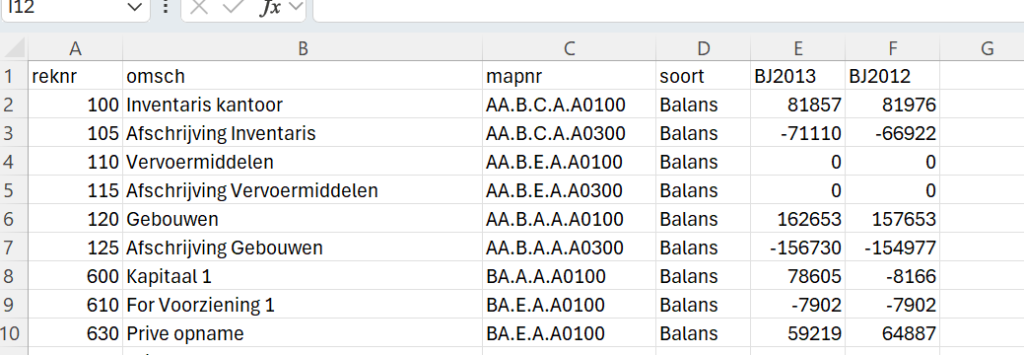
Vanuit bijvoorbeeld Caseware exporteer je:
- Rekeningnummer
- Omschrijving
- Mapping (bijv. jaarrekeningpost)
- Saldo huidig jaar
- Saldo vorig jaar
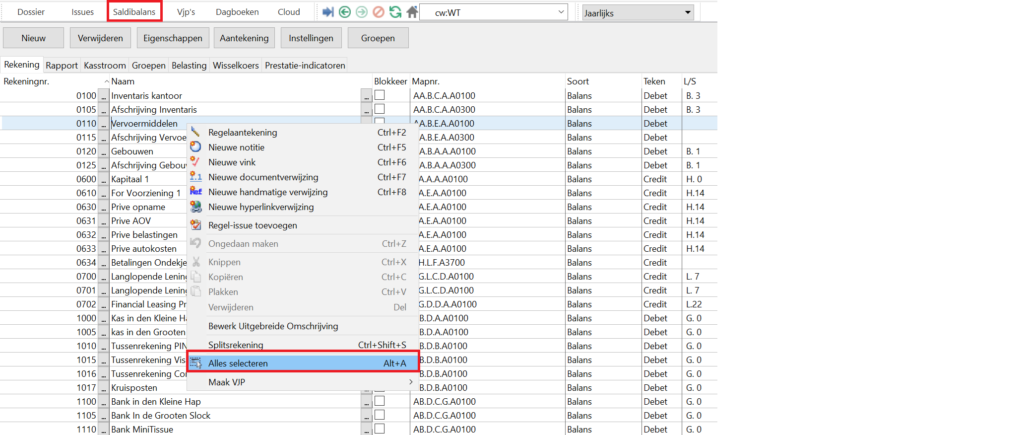
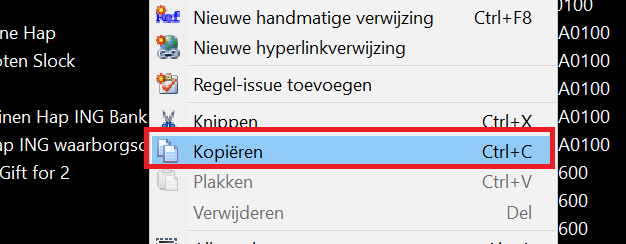
Ga naar saldibalans. Vervolgens rechtermuisklik (Alles selecteren) en vervolgens Kopiëren. Plak alles in een Excel bestand:

Eventueel kun je kolommen die niet van belang zijn verwijderen, zodat je zo iets krijgt:
Stap 2: Importeer in Auditfile Converter & Analyser
Ga naar:
👉 Analyse → Externe kolommenbalans → import/edit
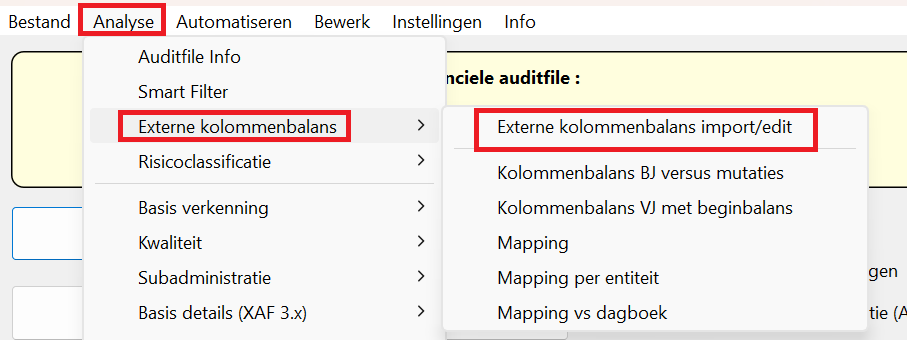
Het scherm voor de import en bewerking van kolommenbalansen ziet er als volgt uit:

- Hier kun je kiezen bij meerdere entiteiten / jaren welke entiteit / welk jaar wordt ingelezen. Ook kun je kiezen voor het mapping soort. Standaard is mapping soort van Caseware toegevoegd.
- Hiermee kun je de kolommenbalans selecteren om in te lezen
- Hiermee kun je na inlezen de voorloopnullen toevoegen voor de rekeningnummers
- Geeft na inlezen aan of debet/credit in evenwicht zijn
- Hiermee kun je zelf op hoofdlijnen mappen door rekeningen naar de juiste mapping te slepen.
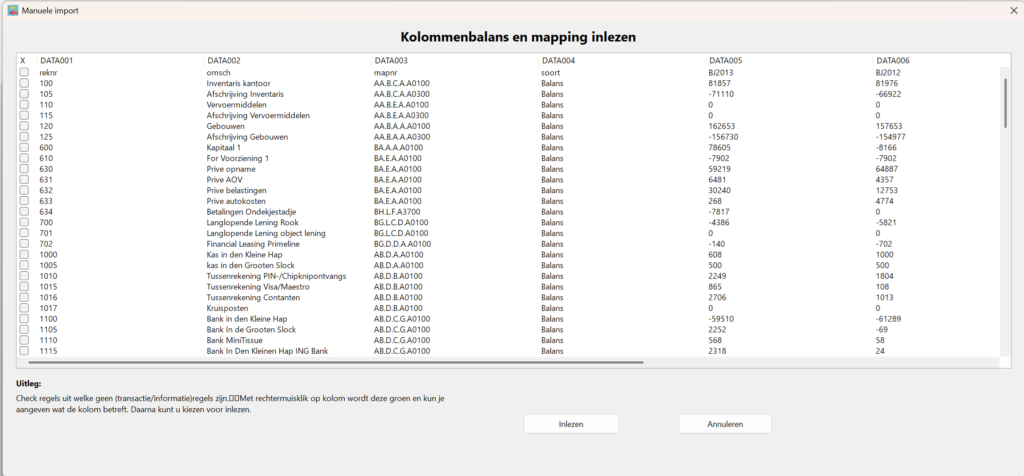
We kiezen nu voor import KOBA. Je krijgt na selecteren van excel bestand met mapping en cijfers gelijk een pop-up:
Stap 3: Kolommen koppelen
We moeten gaan aangeven welke rijen niet moeten worden ingelezen en wat de kolommen betekenen.
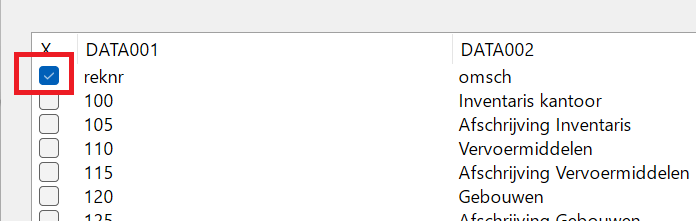
Bijvoorbeeld de eerste rij bevat de kolomnamen welke we zelf hebben toegevoegd. Deze willen we niet inlezen. Deze kun je uitvinken:
Vervolgens moet het programma weten wat iedere relevante kolom betekend. Middels rechtermuisklik binnen de data wordt de kolom groen en krijg je een keuze menu waarmee je kunt aangeven wat de betreffende kolom betekend:
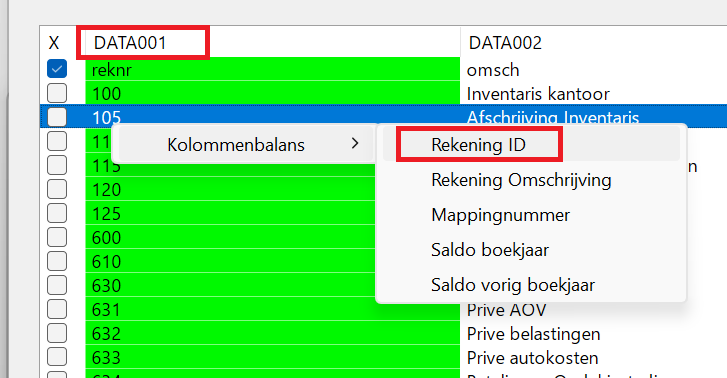
accID→ rekeningnummeraccDesc→ omschrijvingCUSTOMmap1→ mappingAmtCurrent→ huidig jaarAmtPrevious→ vorig jaar
Bij deze kolommenbalans zouden dan de kolommen als volg aangegeven moeten zijn:

Stap 4: Controle & aanvulling
Na import:
- Controle op totalen (huidig jaar / vorig jaar)
- Mogelijkheid om:
- voorloopnullen toe te voegen
- bedragen te schalen (bijv. x 1.000
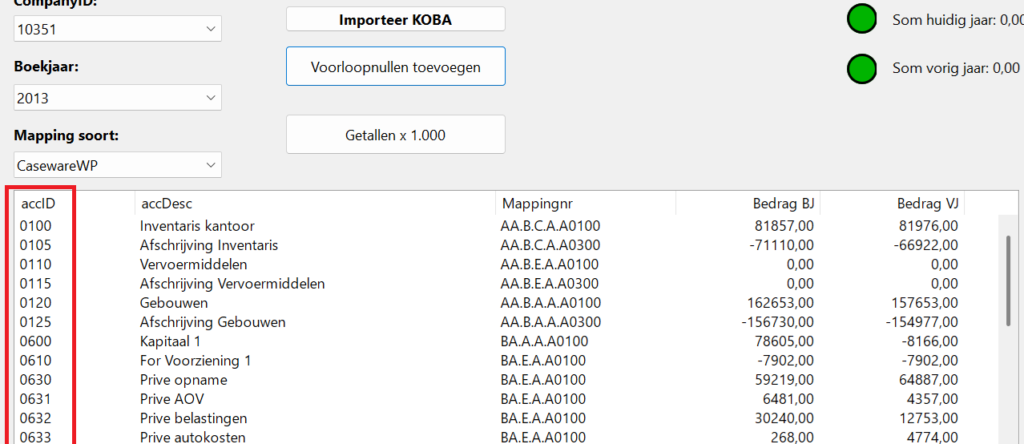
In dit geval zien we dat de voorloopnullen zijn weggevallen terwijl die zo wel in de auditfile zelf staan. Om te zorgen dat deze rekeningen correct worden gematched gaan we de voorloopnullen toevoegen.
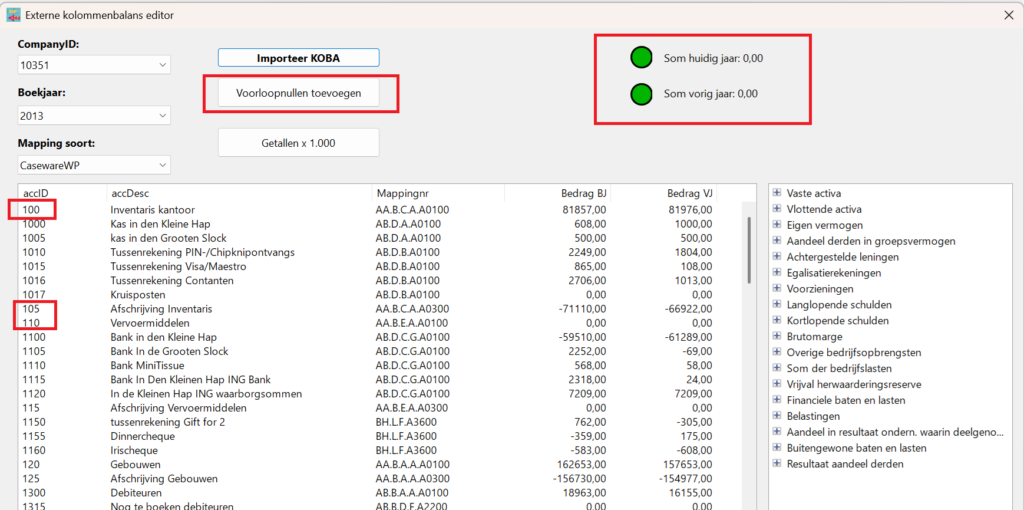
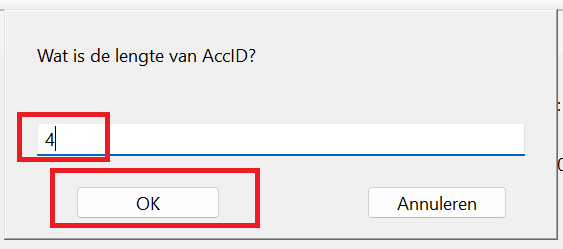
Voorloopnullen toevoegen doen we door de betreffende knop te kiezen. je krijgt dan een pop-up waarin je het aantal tekens waaruit een grootboekrekening is opgebouwd kunt ingeven. in dit geval 4.
Na op OK drukken hebben alle grootboekrekeningen weer voorloopnullen:
Analyses
Nadat de externe kolommenbalans is ingelezen kunnen diverse aanvullende analyses worden uitgevoerd:
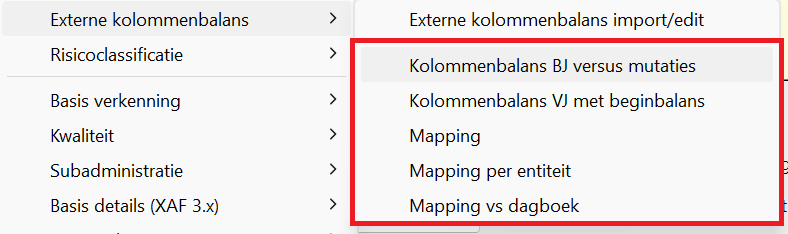
O.a. Externe kolommenbalans vergelijken met de mutaties op basis auditfile (aansluiting kolommenbalans op auditfile), Cijfers voorgaand jaar kolommenbalans met beginbalans (aansluiting beginbalans) en daarnaast overzichten per jaarrekeningpost op basis van de mapping. In deze blog laten we twee van deze analyses zien.
Mapping
Allereerst laten we de mapping overzicht zien: Na het kiezen van mapping views krijg je eerst een pop-up met op welk niveau je de mappen view wilt hebben. Hoe hoger het niveau hoe meer detail. Voor meestal is niveau 2 al voldoende diepgaand.
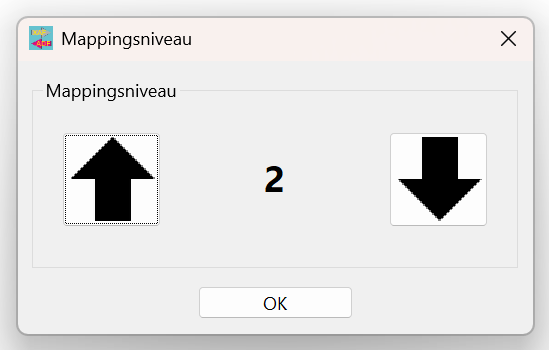
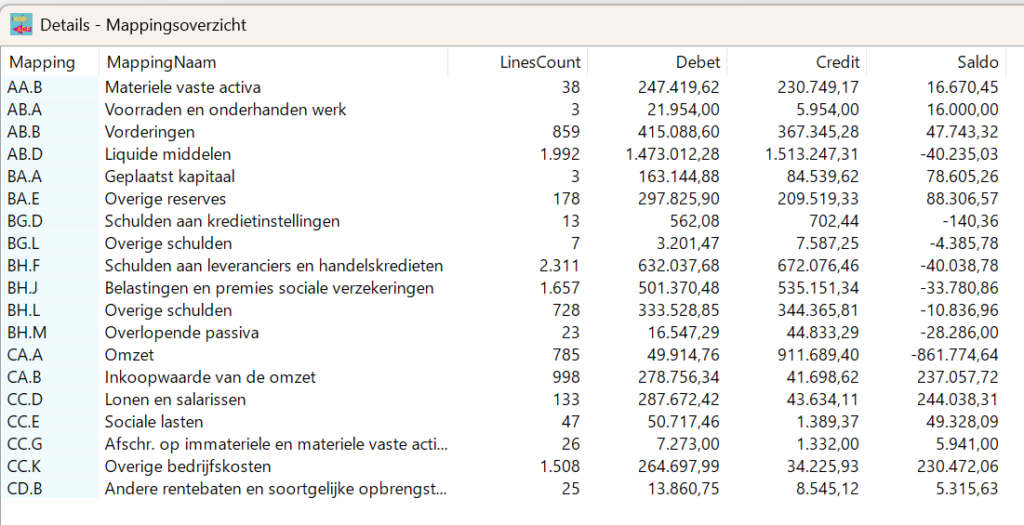
Vervolgens krijg een overview per mapping van aantal transacties en het saldo. Met dubbelklikken op een Mapping code ga je naar de onderliggende mutaties:
Aansluiting beginbalans
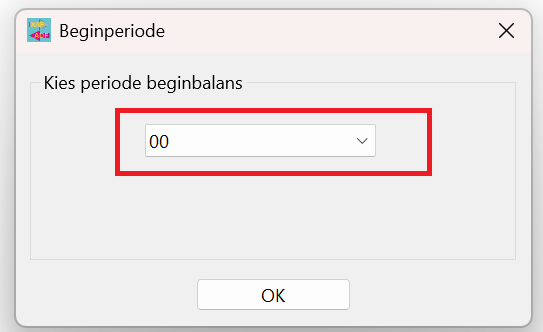
Een andere analyse welke wordt uitgewerkt betreft de aansluiting beginbalans. Na kiezen ‘Kolommenbalans VJ met beginbalans’ krijg je eerst een pop-up om beginbalans periode te selecteren. Meestal periode 0 of 00. In die gevallen zal de periode al goed staan. Soms moet periode handmatig gekozen worden.
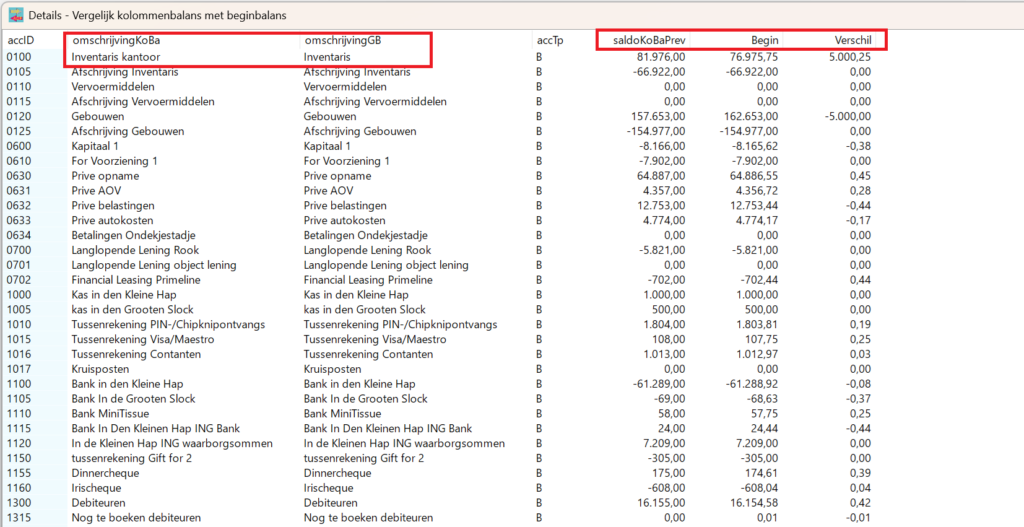
In overzicht kun je snel zien waar er waar er afwijkingen zitten tussen beginstanden en de eindbalans van het voorgaande jaar. Ook kun je afwijkende omschrijvingen zien.
Resume
De toevoeging van inlezen externe kolommenbalans inclusief mappings biedt nieuwe analyse mogelijkheden een ook meer eenvoud om dataset te maken van bepaalde jaarrekeningpost. Zie ook separate blog inzake automatische exports waar deze aansluitingen en ook exports per mapping van de transacties aanbod komen.