DataChat in Bank Statement Analyser en AuditFile Converter and Analyser
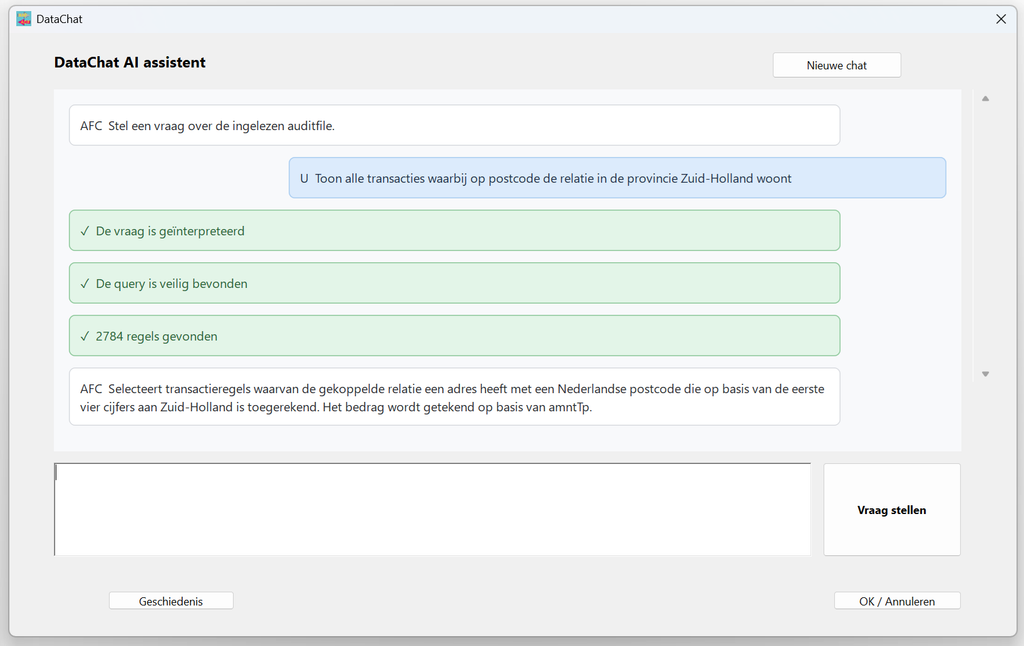
Stel een vraag aan uw financiële data in gewone taal. DataChat vertaalt deze gecontroleerd naar een analyse.
Met de nieuwe DataChat-functie in Bank Statement Analyser en AuditFile Converter wordt het eenvoudiger om grote hoeveelheden financiële gegevens te analyseren.
In plaats van zelf een SQL-query samen te stellen of door grote aantallen transacties en auditfilegegevens te zoeken, kunt u een vraag in gewone taal stellen.
Bijvoorbeeld:
- Welke leveranciers hebben dit jaar de hoogste bedragen ontvangen?
- Welke boekingen zijn in het weekend gedaan?
- Welke grootboekrekeningen zijn nog niet gemapt?
- Vergelijk de saldi per mapping met vorig jaar.
- Welke relaties komen met meerdere bankrekeningen voor?
- Toon de grootste mutaties ten opzichte van het vorige boekjaar.
- Welke salariscomponenten hebben de hoogste totale waarde?
- Zijn er werknemers met meerdere inkomstenverhoudingen?
DataChat vertaalt zo’n vraag naar een gecontroleerde SQLite-query en toont het resultaat vervolgens binnen de bekende analyseomgeving.
Van vraag naar controleerbare analyse
DataChat is nadrukkelijk niet ontworpen om zelfstandig wijzigingen in financiële gegevens uit te voeren.
De AI krijgt informatie over de beschikbare databasestructuur, zoals de relevante tabellen, kolommen en onderlinge relaties. Op basis daarvan wordt één analysequery voorgesteld.
Daarbij gelden strikte regels.
DataChat mag uitsluitend SELECT-query’s genereren. Bewerkingen zoals INSERT, UPDATE, DELETE, DROP, ALTER en CREATE zijn niet toegestaan.
De gegenereerde SQL wordt bovendien door de applicatie gecontroleerd voordat deze wordt uitgevoerd.
Dat betekent dat de gebruiker de kracht van natuurlijke taal kan combineren met een technisch afgebakende en reproduceerbare analyse.
Geen black box: de SQL blijft zichtbaar
Een belangrijk uitgangspunt bij de ontwikkeling van DataChat is dat een analyse controleerbaar moet blijven.
Daarom bestaat een antwoord niet alleen uit een tabel met uitkomsten. DataChat levert onder andere:
- een titel van de analyse;
- de gegenereerde SQL-query;
- een korte uitleg van de analyse;
- eventuele aannames;
- waarschuwingen wanneer die relevant zijn.
De gebruikte SQL kan worden bekeken en gekopieerd voor verdere beoordeling.
Voor accountants, auditors en andere financiële professionals is dat belangrijk. Een antwoord van AI moet immers niet alleen handig zijn, maar ook te herleiden zijn naar de onderliggende gegevens en selectielogica.
DataChat voor Bank Statement Analyser
Binnen Bank Statement Analyser kan DataChat vragen beantwoorden over onder meer:
- banktransacties;
- tegenpartijen;
- IBAN’s en BIC’s;
- ontvangsten en betalingen;
- boekings- en valutadata;
- betalingsomschrijvingen;
- saldi;
- afwijkende transacties;
Een gebruiker hoeft bijvoorbeeld niet meer zelf een complexe query te schrijven om alle transacties van een bepaalde tegenpartij te vinden of transacties met specifieke kenmerken te combineren.
Een gewone vraag kan voldoende zijn.
DataChat voor AuditFile Converter
Ook AuditFile Converter krijgt DataChat-functionaliteit.
Daarbij kan DataChat analyses uitvoeren op onder andere:
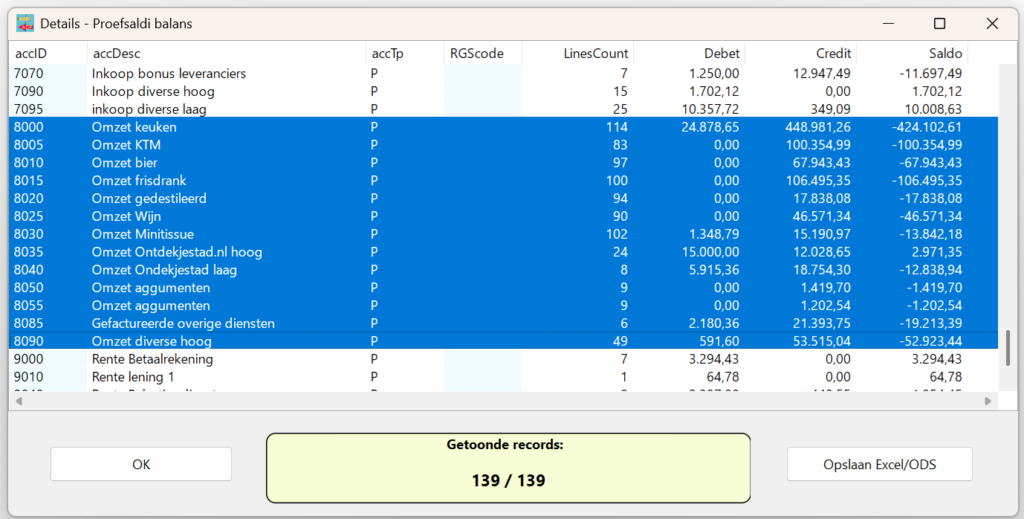
- grootboekrekeningen;
- dagboeken;
- transactieregels;
- klanten en leveranciers;
- adressen en bankrekeningen;
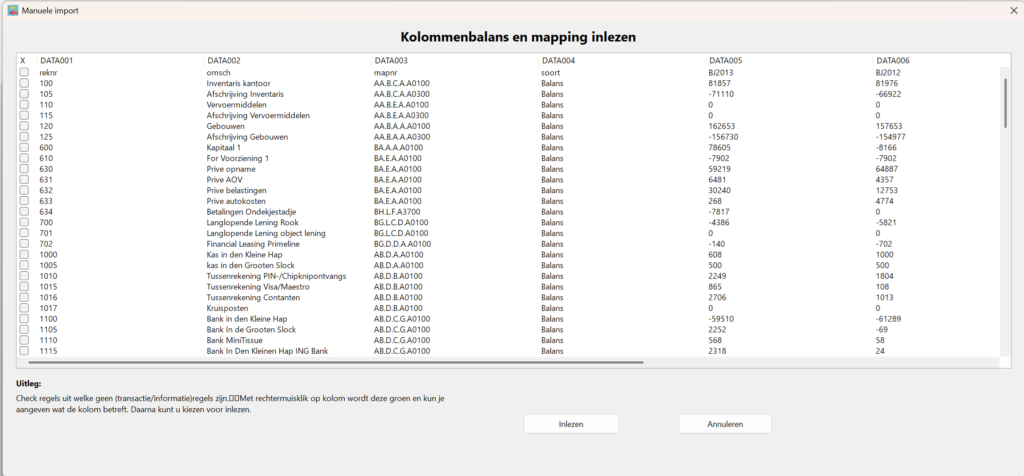
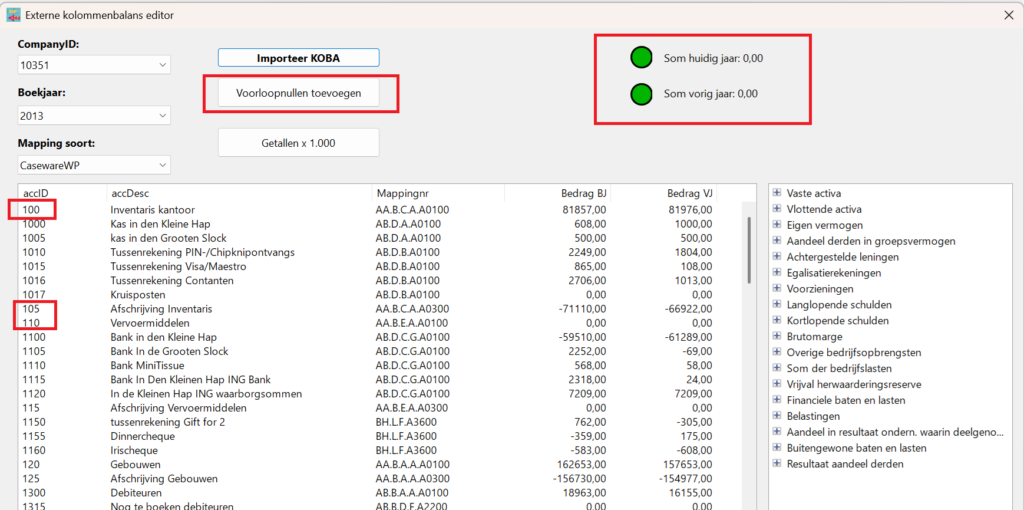
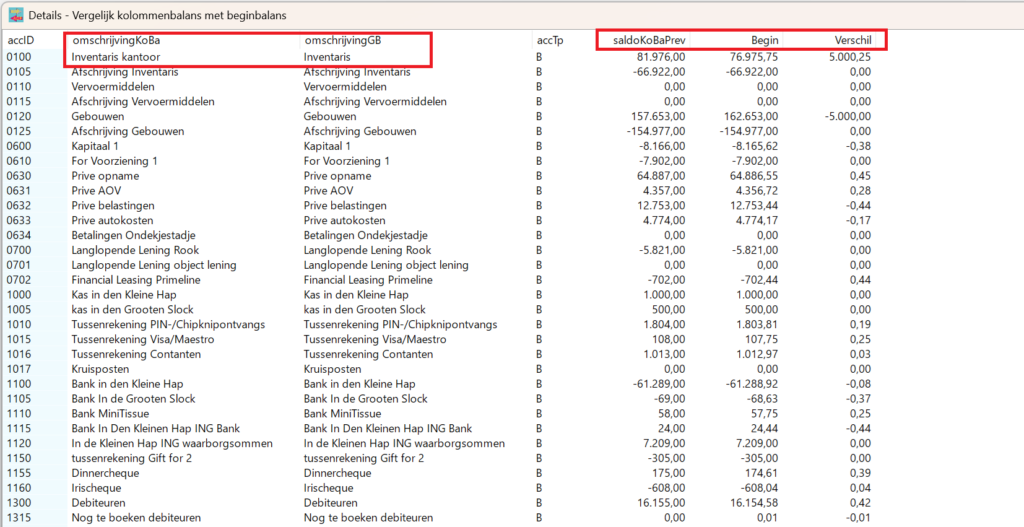
- kolommenbalansen;
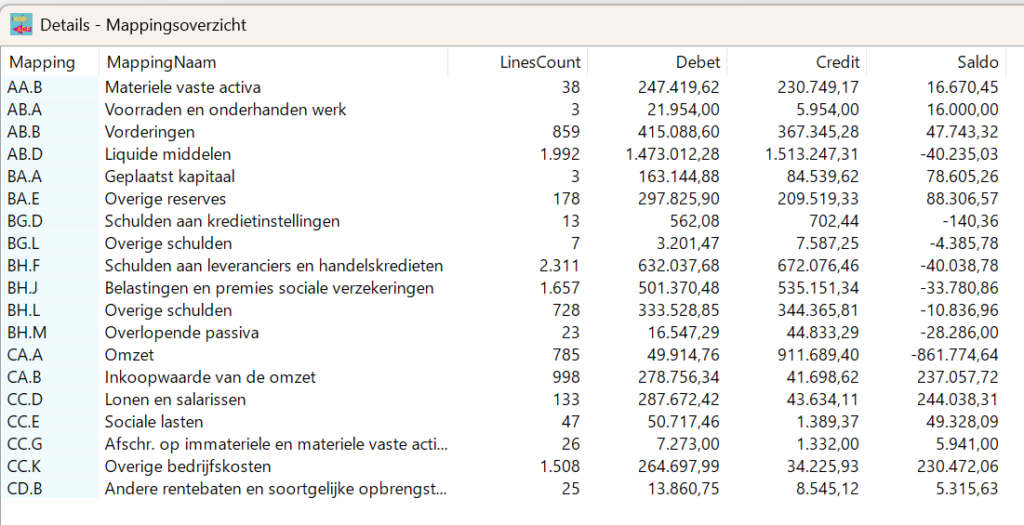
- mappings;
- huidige en voorgaande boekjaarsaldi.
Wanneer aanvullende analysegegevens beschikbaar zijn, kunnen ook deze bij de analyse worden betrokken.
CaseWare- en rapportagemapping
Wanneer een auditfile is voorzien van mappings, kan DataChat deze gebruiken voor analyses per rapportagerubriek of mappinggroep.
Hiermee worden bijvoorbeeld vragen mogelijk als:
“Welke mappinggroepen laten de grootste afwijking zien ten opzichte van vorig jaar?”
of:
“Welke grootboekrekeningen met een saldo zijn nog niet gemapt?”
Wanneer aanvullende mappinginformatie uit een afzonderlijke database nodig is, bepaalt de applicatie zelf of deze database veilig moet worden gekoppeld. De AI krijgt daarbij geen toegang tot databasepaden, wachtwoorden of encryptiesleutels.
Risicoanalyse met gewone taal
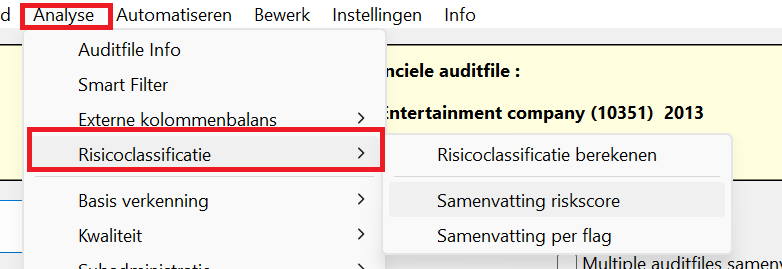
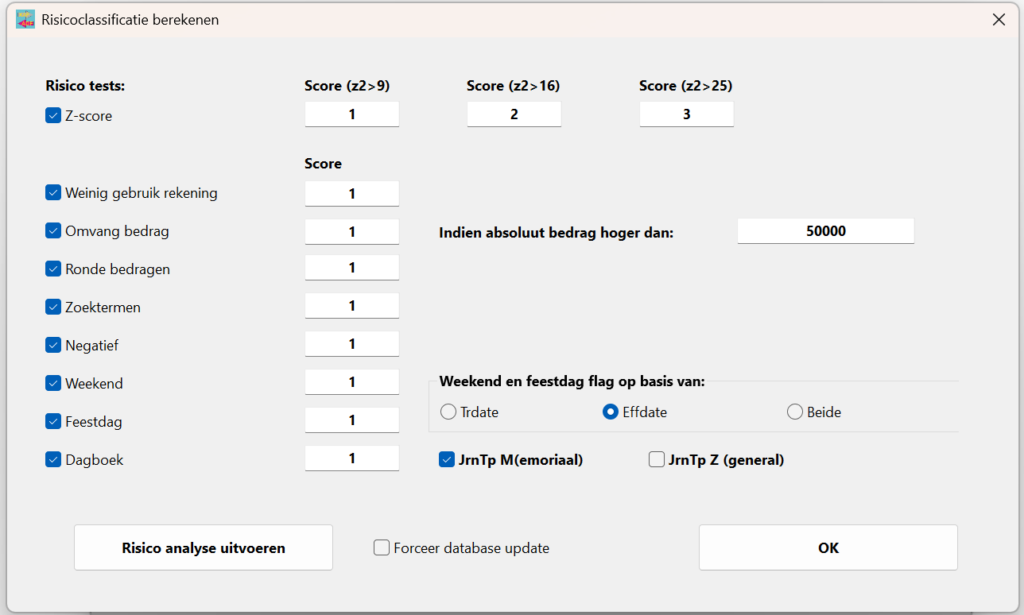
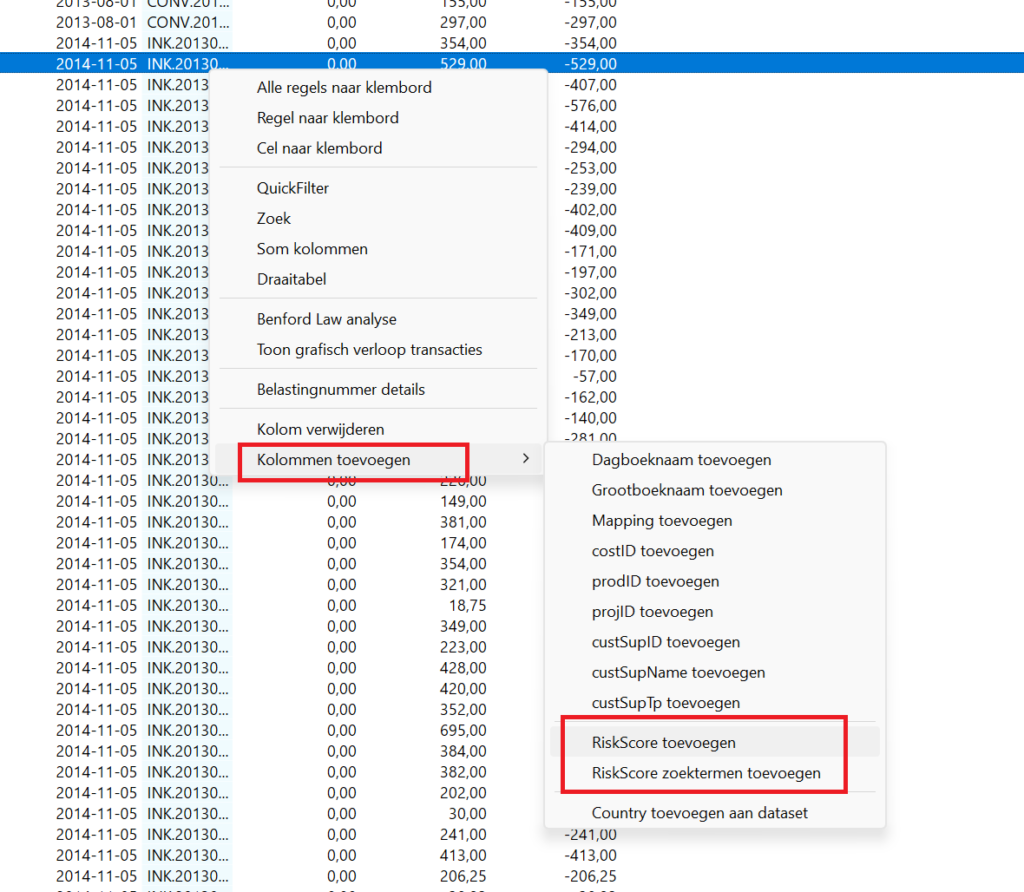
Wanneer in AuditFile Converter and Analyser de risicoclassificatie van transactieregels is uitgevoerd, kan DataChat ook deze informatie gebruiken.
Denk aan vragen als:
- Toon de transacties met de hoogste risicoscore.
- Welke boekingen zijn op feestdagen uitgevoerd?
- Geef alle transacties met opvallend ronde bedragen.
- Welke transacties bevatten opvallende zoekwoorden?
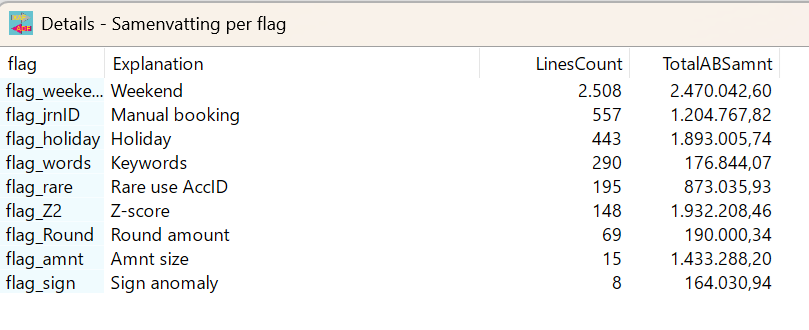
- Welke grootboekrekeningen hebben relatief veel risicosignalen?
- Toon transacties die zowel in het weekend zijn geboekt als een hoge afwijkingsscore hebben.
Ook hier is een risicosignaal nadrukkelijk geen conclusie dat een transactie fout of frauduleus is. Het is een hulpmiddel om transacties voor nadere beoordeling te selecteren.
Dat onderscheid is binnen audit- en analysewerk essentieel.
Ook voor de Salaris Auditfile
DataChat kan daarnaast worden gebruikt voor gegevens uit een Salaris Auditfile.
Hiermee kunnen analyses worden uitgevoerd op onder meer:
- werknemers;
- inkomstenverhoudingen;
- loontijdvakken;
- looncomponenten;
- urenregistraties;
- grondslagen;
- premies;
- auto’s van de zaak;
- cao- en sectorinformatie.
Bij salarisgegevens speelt privacy vanzelfsprekend een nog grotere rol. Daarom is juist hier gekozen voor een ontwerp waarbij niet méér persoonsgegevens worden gebruikt of weergegeven dan voor de betreffende analyse noodzakelijk is.
AVG en privacy by design
Bij de ontwikkeling van DataChat is privacy by design een belangrijk uitgangspunt.
Bankafschriften, financiële administraties en Salaris Auditfiles kunnen immers persoonsgegevens en andere vertrouwelijke gegevens bevatten.
Daarom wordt niet simpelweg een volledige database naar een AI-model gestuurd.
DataChat werkt vanuit een gecontroleerde opzet waarbij de AI in beginsel informatie krijgt over de structuur en betekenis van de gegevens en over de vraag die moet worden vertaald naar een analyse.
De daadwerkelijke SQL-query wordt vervolgens binnen de applicatie op de lokale database uitgevoerd.
Alleen-lezen
DataChat is ontworpen als analysefunctie.
De gegenereerde query mag gegevens lezen, maar niet wijzigen.
De applicatie staat daarom alleen gecontroleerde SELECT– en WITH ... SELECT-query’s toe.
De AI kan geen transacties aanpassen, stamgegevens wijzigen of tabellen verwijderen.
Databasegegevens blijven onder controle van de applicatie
Externe databases, bijvoorbeeld een database met centrale mappings, worden niet door de AI zelf geopend.
Wanneer zo’n database voor een query nodig is, kan DataChat dit in het gestructureerde antwoord aangeven. De applicatie bepaalt vervolgens zelf of de bekende database wordt gekoppeld.
Bestandspaden, databasewachtwoorden en encryptiesleutels worden daarbij niet onderdeel van de AI-opdracht.
Menselijke beoordeling blijft belangrijk
AI kan een analyse versnellen, maar neemt de professionele beoordeling niet over.
Een statistisch afwijkende transactie kan volledig legitiem zijn. Een weekendboeking kan afkomstig zijn van een automatische verwerking. Een hoog bedrag kan uitzonderlijk maar correct zijn.
DataChat helpt daarom vooral bij:
vinden, selecteren, combineren, samenvatten en onderzoeken.
De uiteindelijke interpretatie blijft bij de gebruiker.
Queryhistorie
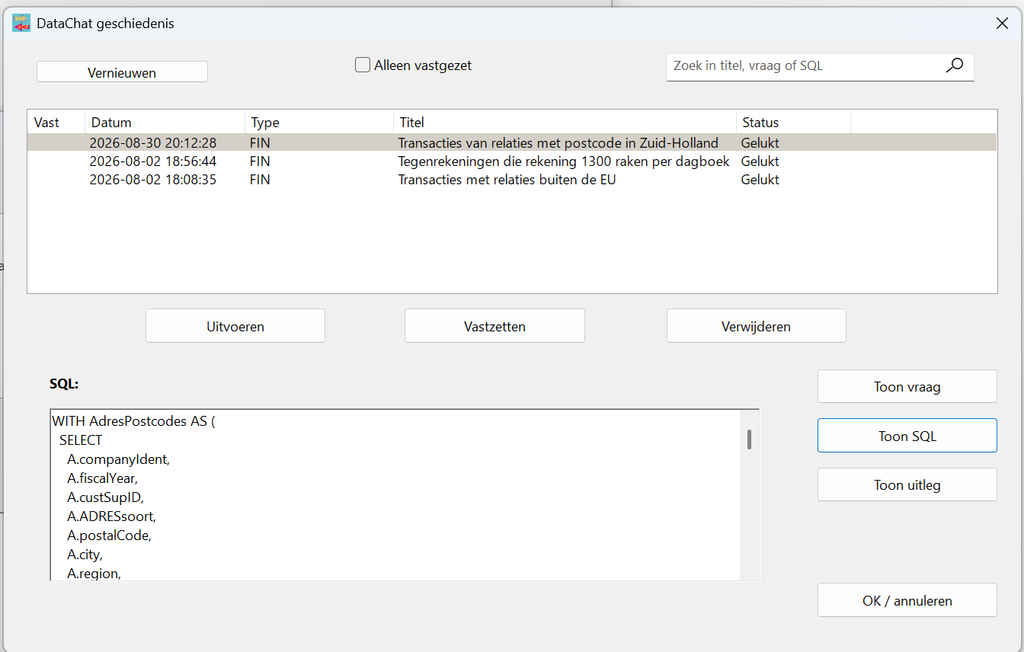
Om analyses gemakkelijker opnieuw te gebruiken krijgt DataChat ook een historie.
Per uitgevoerde analyse kunnen onder andere de vraag, titel, SQL-query, datum en toelichting worden bewaard.
Queries kunnen worden vastgezet wanneer zij ook in volgende sessies beschikbaar moeten blijven.
Een opgeslagen query kan vervolgens opnieuw worden uitgevoerd, ook op een andere ingelezen auditfile.
Dat maakt het bijvoorbeeld mogelijk om een interessante controle die bij administratie A is ontwikkeld later zonder opnieuw programmeren ook toe te passen op administratie B.
De SQL blijft daarbij zichtbaar, zodat steeds duidelijk is welke selectie wordt uitgevoerd.
AI als analysehulpmiddel, niet als vervanging van controle
DataChat past in de manier waarop wij AI binnen onze software willen inzetten: niet als ondoorzichtige beslisser, maar als hulpmiddel bovenop bestaande, controleerbare functionaliteit.
De gebruiker stelt de vraag.
AI helpt deze vraag om te zetten naar een technische analyse.
De applicatie bewaakt wat er uitgevoerd mag worden.
De database levert het resultaat.
En de gebruiker beoordeelt de uitkomst.
Daarmee combineren Bank Statement Analyser en AuditFile Converter de snelheid en toegankelijkheid van generatieve AI met de controleerbaarheid die bij financiële analyse en audit noodzakelijk blijft.
DataChat wordt onderdeel van Bank Statement Analyser en AuditFile Converter.
Hiervoor is wel een nieuwe licentie nodig. Neem contact op als u hiervan gebruik wilt maken.