Vanaf versie 2.15 is er ook een menu ‘automatiseren’ bijgekomen. Het doel is om makkelijk op basis ingelezen auditfile standaard sets te exporteren. Thans werkt dit voor financiële auditfiles, maar dit zal ook in de toekomst beschikbaar komen voor de andersoortige auditfiles.
Voorbeeld export datasets
Nadat je auditfile hebt ingelezen (en ook zeer aan te raden externe kolommenbalans met mapping hebt ingelezen) kun je makkelijk allemaal datasets klaar zetten voor bijvoorbeeld steekproeven etc.
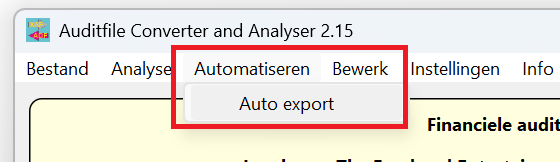
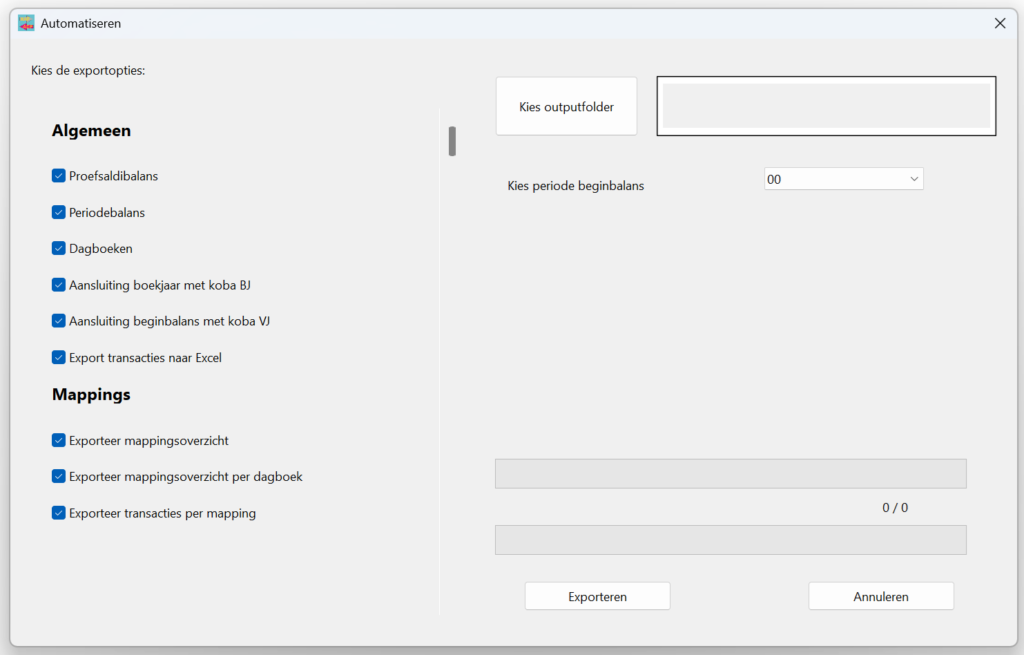
Kies onder het menu Automatiseren voor ‘Auto export’. je krijgt het volgende scherm:
Aan de linkerkant kun je exports aan of uitzetten welke uitgevoerd moeten worden (deze instellingen worden voor volgende exports bewaard). Met ‘Exporteer transacties per mapping’ krijg je datasets per jaarrekeningpost.
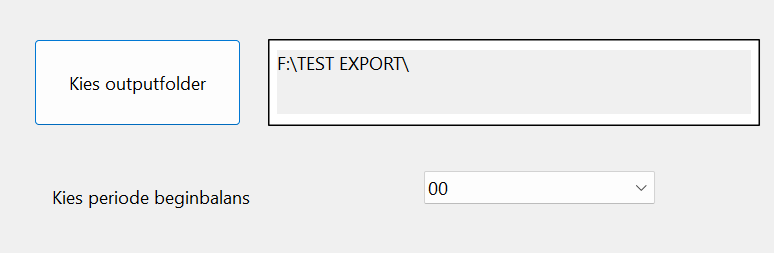
Kies vervolgens een export map:
En druk daarna op ‘Exporteren‘.
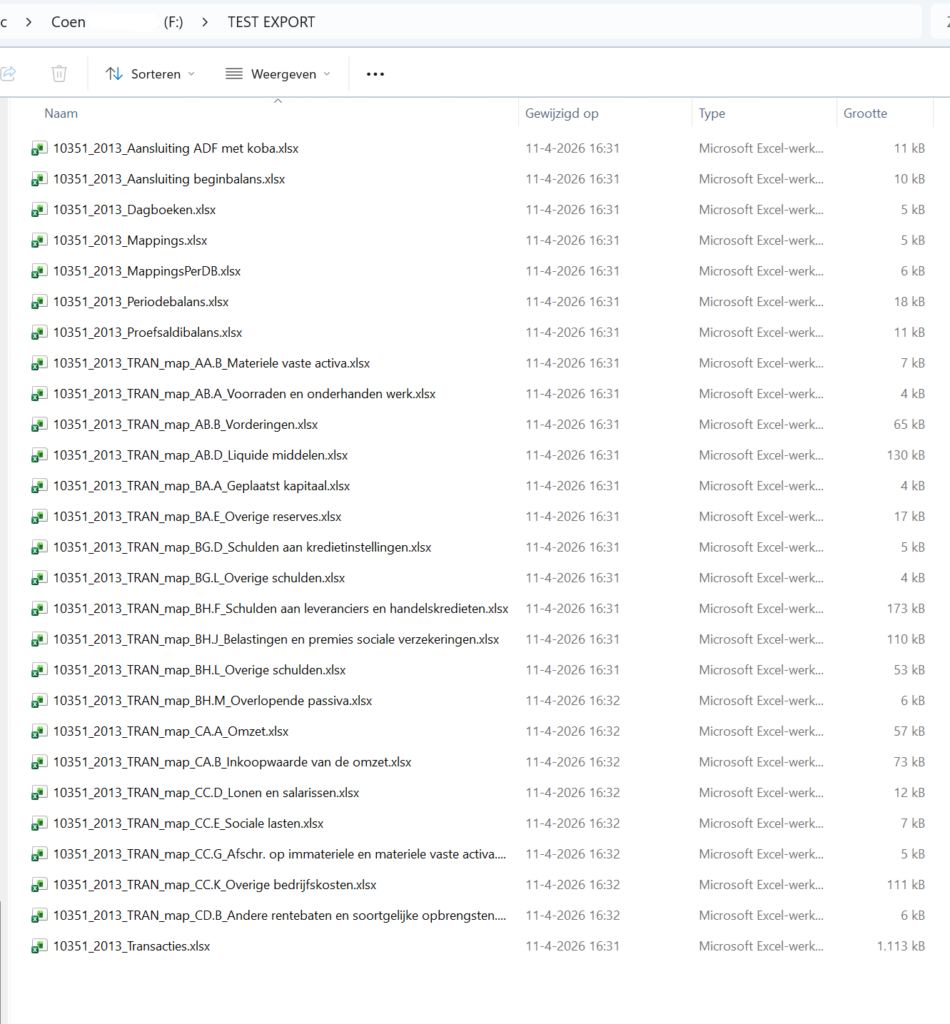
Wacht even op de uitvoering en in je gekozen export map staan alle bestanden:
Vanaf versie 2.15 van de Auditfile Converter and Analyser (AFC) kun je nu ook eenvoudig een externe kolommenbalans importeren, inclusief bestaande mapping.
Dit is met name handig wanneer je werkt met tools zoals Caseware Working Papers, waarbij de mapping naar jaarrekeningposten vaak al aanwezig is.
In deze blog gaan we uitwerken hoe je dergelijke kolommenbalans kunt exporteren uit Caseware Working Papers en vervolgens kunt inlezen in de AFC.
Hoe werkt het?
Stap 1: Exporteer je kolommenbalans
Vanuit bijvoorbeeld Caseware exporteer je:
Rekeningnummer
Omschrijving
Mapping (bijv. jaarrekeningpost)
Saldo huidig jaar
Saldo vorig jaar
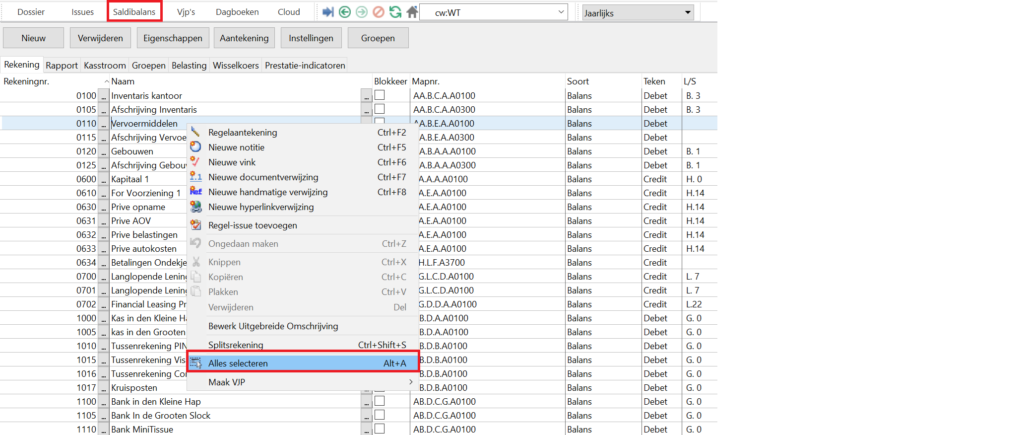
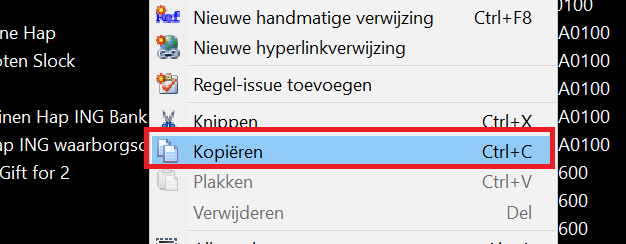
Ga naar saldibalans. Vervolgens rechtermuisklik (Alles selecteren) en vervolgens Kopiëren. Plak alles in een Excel bestand:
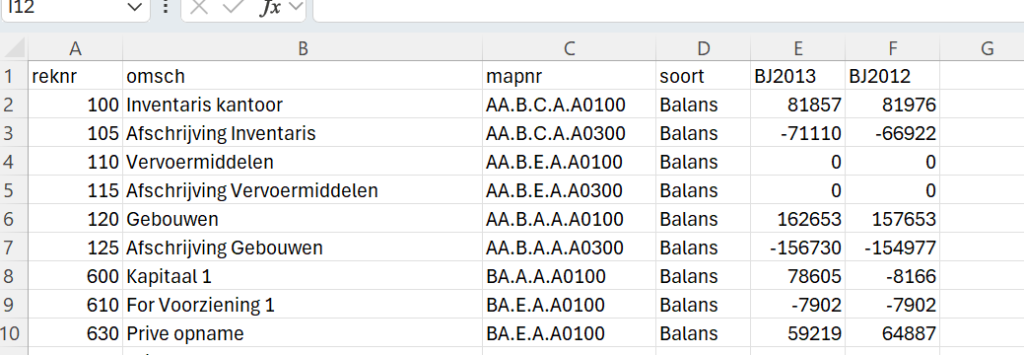
Eventueel kun je kolommen die niet van belang zijn verwijderen, zodat je zo iets krijgt:
Stap 2: Importeer in Auditfile Converter & Analyser
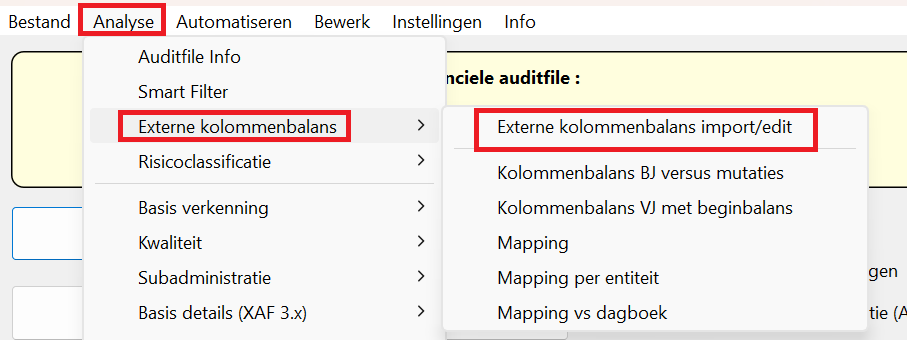
Ga naar:
👉 Analyse → Externe kolommenbalans → import/edit
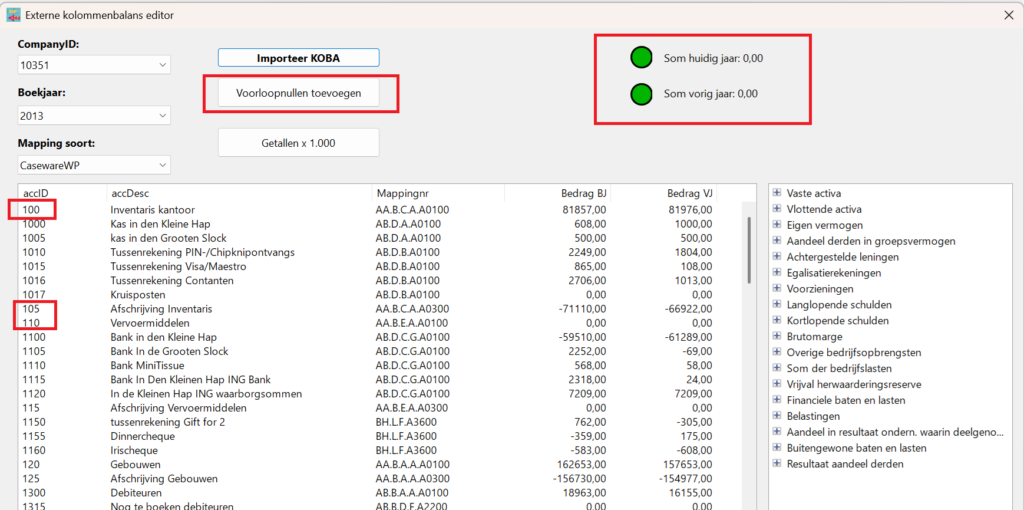
Het scherm voor de import en bewerking van kolommenbalansen ziet er als volgt uit:
Hier kun je kiezen bij meerdere entiteiten / jaren welke entiteit / welk jaar wordt ingelezen. Ook kun je kiezen voor het mapping soort. Standaard is mapping soort van Caseware toegevoegd.
Hiermee kun je de kolommenbalans selecteren om in te lezen
Hiermee kun je na inlezen de voorloopnullen toevoegen voor de rekeningnummers
Geeft na inlezen aan of debet/credit in evenwicht zijn
Hiermee kun je zelf op hoofdlijnen mappen door rekeningen naar de juiste mapping te slepen.
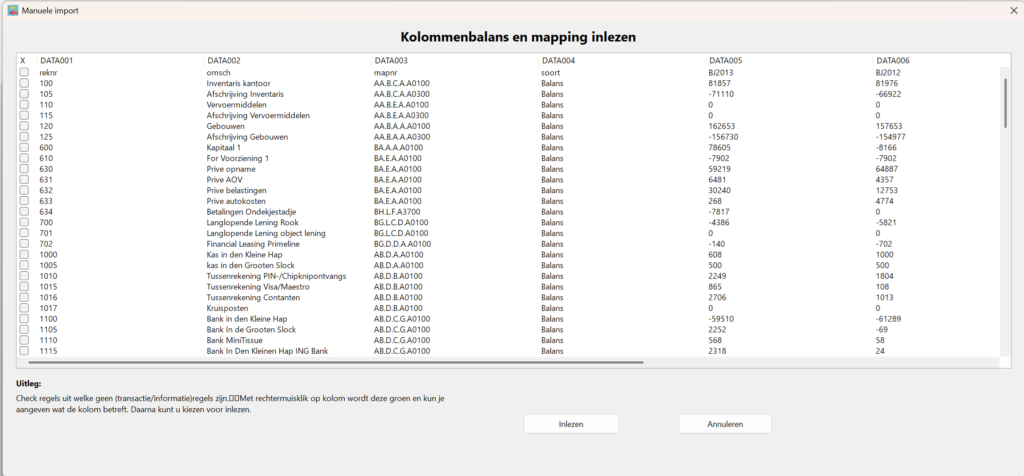
We kiezen nu voor import KOBA. Je krijgt na selecteren van excel bestand met mapping en cijfers gelijk een pop-up:
Stap 3: Kolommen koppelen
We moeten gaan aangeven welke rijen niet moeten worden ingelezen en wat de kolommen betekenen.
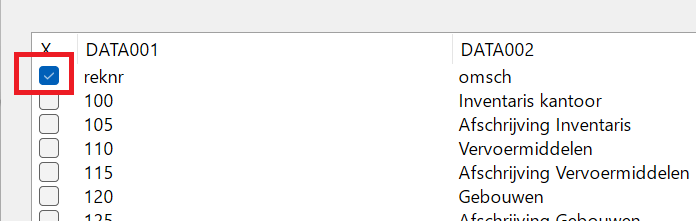
Bijvoorbeeld de eerste rij bevat de kolomnamen welke we zelf hebben toegevoegd. Deze willen we niet inlezen. Deze kun je uitvinken:
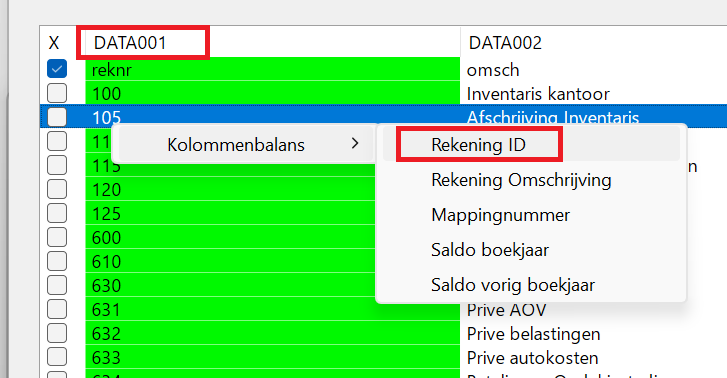
Vervolgens moet het programma weten wat iedere relevante kolom betekend. Middels rechtermuisklik binnen de data wordt de kolom groen en krijg je een keuze menu waarmee je kunt aangeven wat de betreffende kolom betekend:
accID → rekeningnummer
accDesc → omschrijving
CUSTOMmap1 → mapping
AmtCurrent → huidig jaar
AmtPrevious → vorig jaar
Bij deze kolommenbalans zouden dan de kolommen als volg aangegeven moeten zijn:
Stap 4: Controle & aanvulling
Na import:
Controle op totalen (huidig jaar / vorig jaar)
Mogelijkheid om:
voorloopnullen toe te voegen
bedragen te schalen (bijv. x 1.000
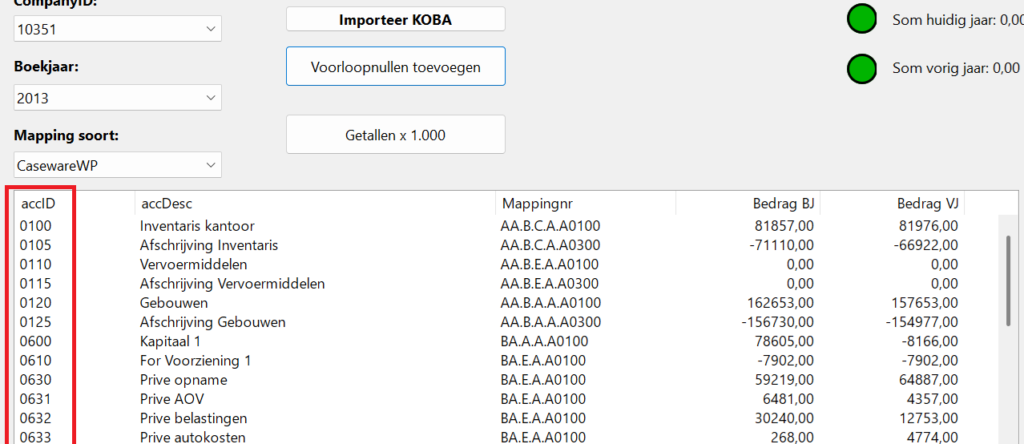
In dit geval zien we dat de voorloopnullen zijn weggevallen terwijl die zo wel in de auditfile zelf staan. Om te zorgen dat deze rekeningen correct worden gematched gaan we de voorloopnullen toevoegen.
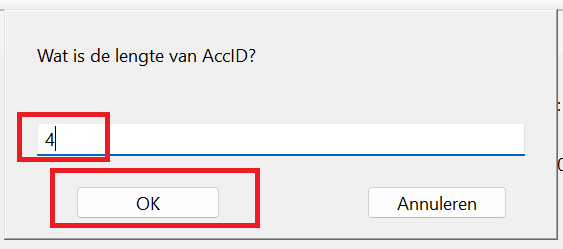
Voorloopnullen toevoegen doen we door de betreffende knop te kiezen. je krijgt dan een pop-up waarin je het aantal tekens waaruit een grootboekrekening is opgebouwd kunt ingeven. in dit geval 4.
Na op OK drukken hebben alle grootboekrekeningen weer voorloopnullen:
Analyses
Nadat de externe kolommenbalans is ingelezen kunnen diverse aanvullende analyses worden uitgevoerd:
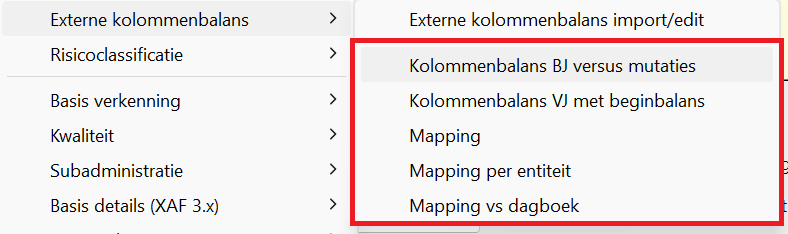
O.a. Externe kolommenbalans vergelijken met de mutaties op basis auditfile (aansluiting kolommenbalans op auditfile), Cijfers voorgaand jaar kolommenbalans met beginbalans (aansluiting beginbalans) en daarnaast overzichten per jaarrekeningpost op basis van de mapping. In deze blog laten we twee van deze analyses zien.
Mapping
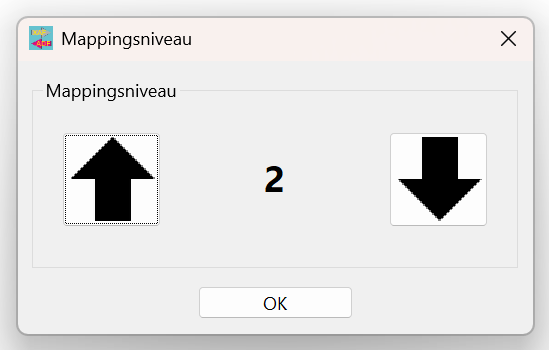
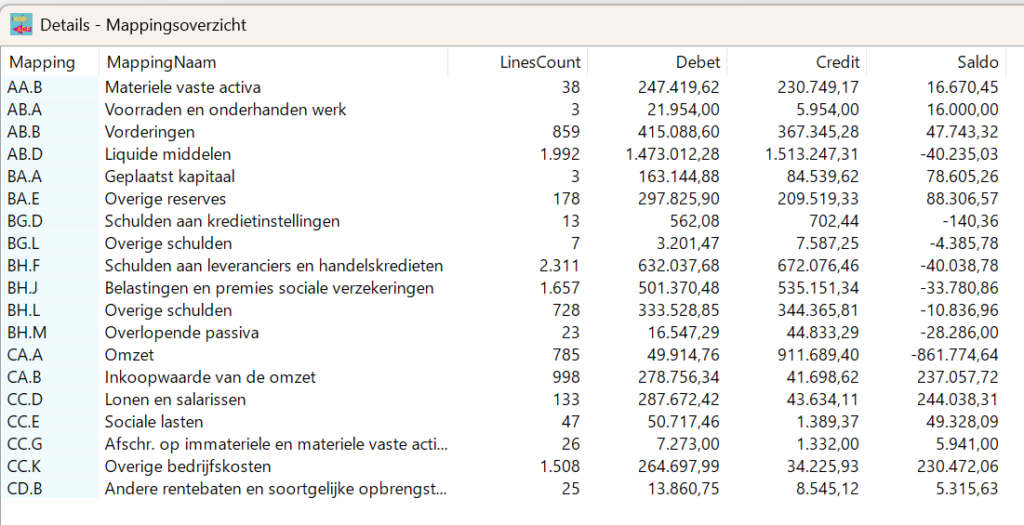
Allereerst laten we de mapping overzicht zien: Na het kiezen van mapping views krijg je eerst een pop-up met op welk niveau je de mappen view wilt hebben. Hoe hoger het niveau hoe meer detail. Voor meestal is niveau 2 al voldoende diepgaand.
Vervolgens krijg een overview per mapping van aantal transacties en het saldo. Met dubbelklikken op een Mapping code ga je naar de onderliggende mutaties:
Aansluiting beginbalans
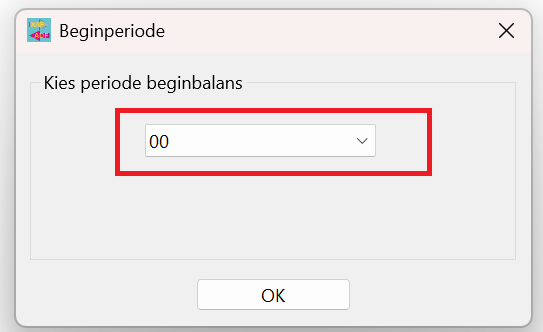
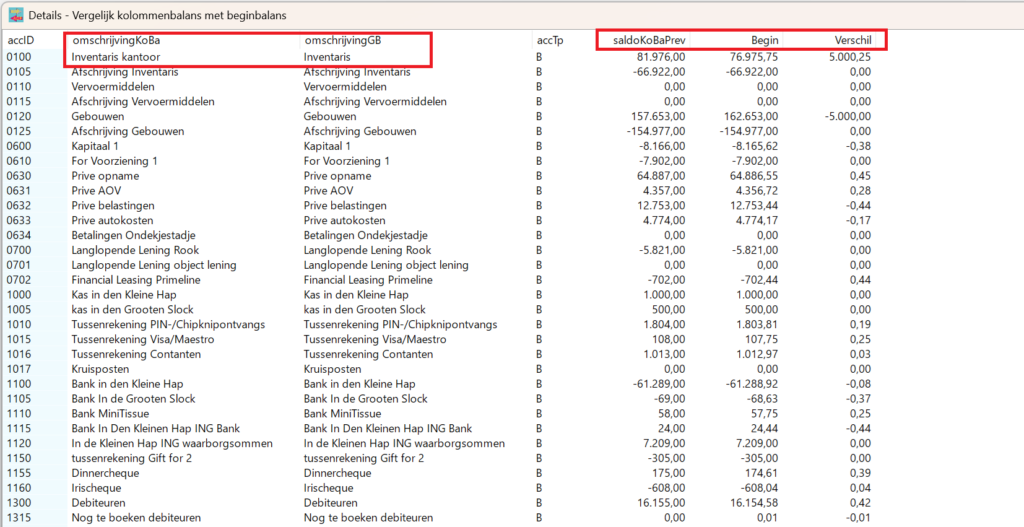
Een andere analyse welke wordt uitgewerkt betreft de aansluiting beginbalans. Na kiezen ‘Kolommenbalans VJ met beginbalans’ krijg je eerst een pop-up om beginbalans periode te selecteren. Meestal periode 0 of 00. In die gevallen zal de periode al goed staan. Soms moet periode handmatig gekozen worden.
In overzicht kun je snel zien waar er waar er afwijkingen zitten tussen beginstanden en de eindbalans van het voorgaande jaar. Ook kun je afwijkende omschrijvingen zien.
Resume
De toevoeging van inlezen externe kolommenbalans inclusief mappings biedt nieuwe analyse mogelijkheden een ook meer eenvoud om dataset te maken van bepaalde jaarrekeningpost. Zie ook separate blog inzake automatische exports waar deze aansluitingen en ook exports per mapping van de transacties aanbod komen.
Met versie 2.15 van de Auditfile Converter and Analyser introduceren we feature om eenvoudiger een CPI-index analyse uit te voeren. Daarnaast laten we ook gelijk een nieuwe feature zien om relatie (custSupID) te koppelen aan een transactieregel als deze daar niet al aan gekoppeld is.
De Corruption Perceptions Index (CPI), gepubliceerd door Transparency International, geeft een indicatie van het corruptieniveau binnen landen. Hoe lager de score, hoe hoger het waargenomen corruptierisico.
In deze blog werken we uit hoe je van de omzet transacties een overzicht per transactie en per land kan maken van de bijbehorende CPI index. We gaan in deze blog uit van dat er geen mapping is gekoppeld aan de grootboekrekeningen (zie daarvoor apart blog, gebruik van mappings) en de grootboekrekeningen gerelateerd aan de omzet zelf geselecteerd moeten worden.
Omzettransacties vanuit de proefsaldibalans
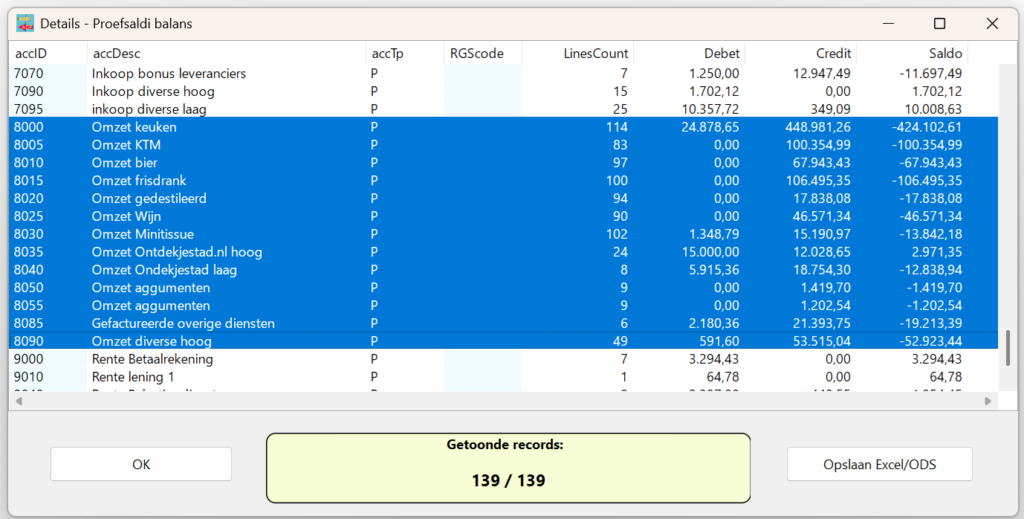
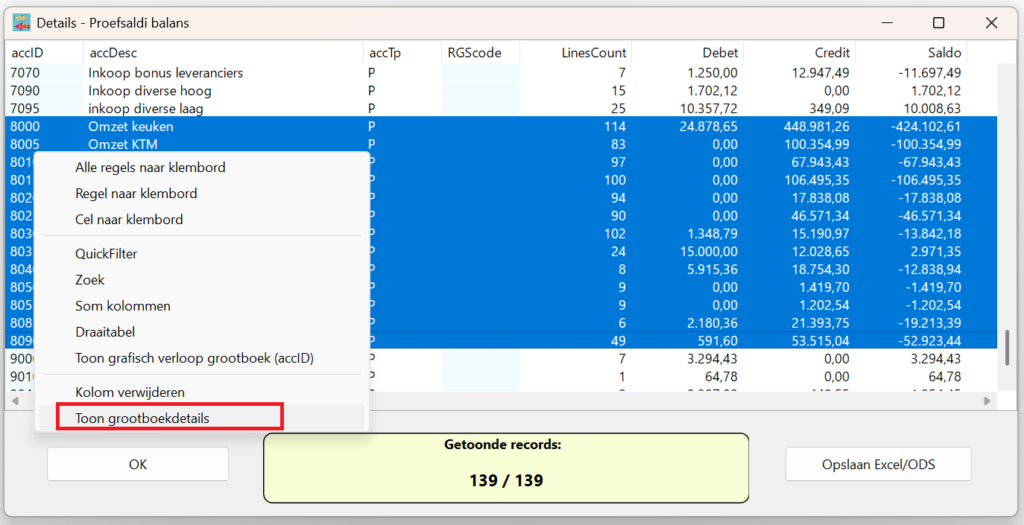
Je kunt meerdere grootboekrekeningen tegelijk selecteren in de proefsaldi en direct de onderliggende transacties openen.
Hoe werkt het:
Open de proef- en saldibalans
Selecteer meerdere regels (bijv. alle omzetrekeningen)
Rechtermuisklik op accID
Kies: “Toon grootboekdetails”
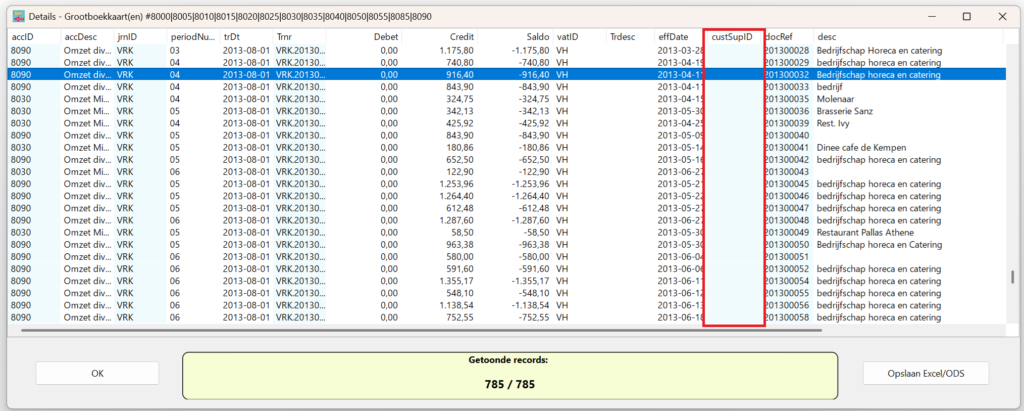
Vervolgens worden alle grootboekmutaties van de geselecteerde rekeningen getoond:
Wat opvalt is dat de relatiecode niet gekoppeld is aan de regels welke we hier zien van onze omzetselectie. Dit komt doordat de meeste boekhoudpakketten / ERP omgevingen de relatie alleen koppelen aan de debiteuren respectievelijk crediteurenrekening in een boeking.
Toevoegen relatie aan alle boekingen
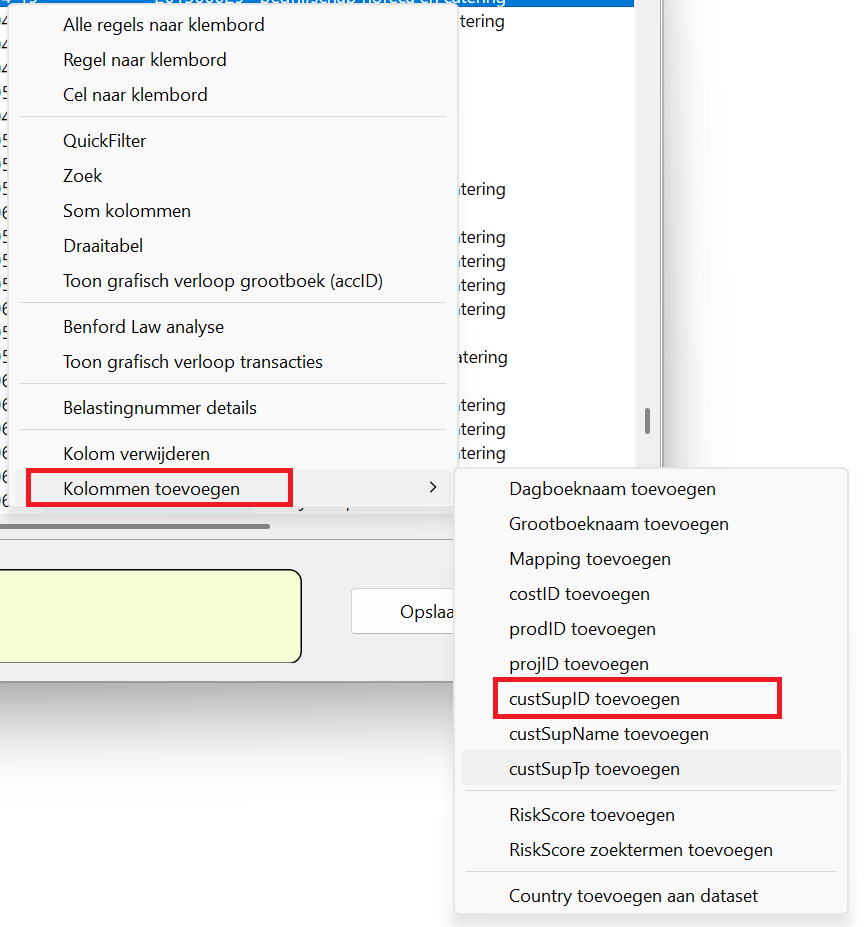
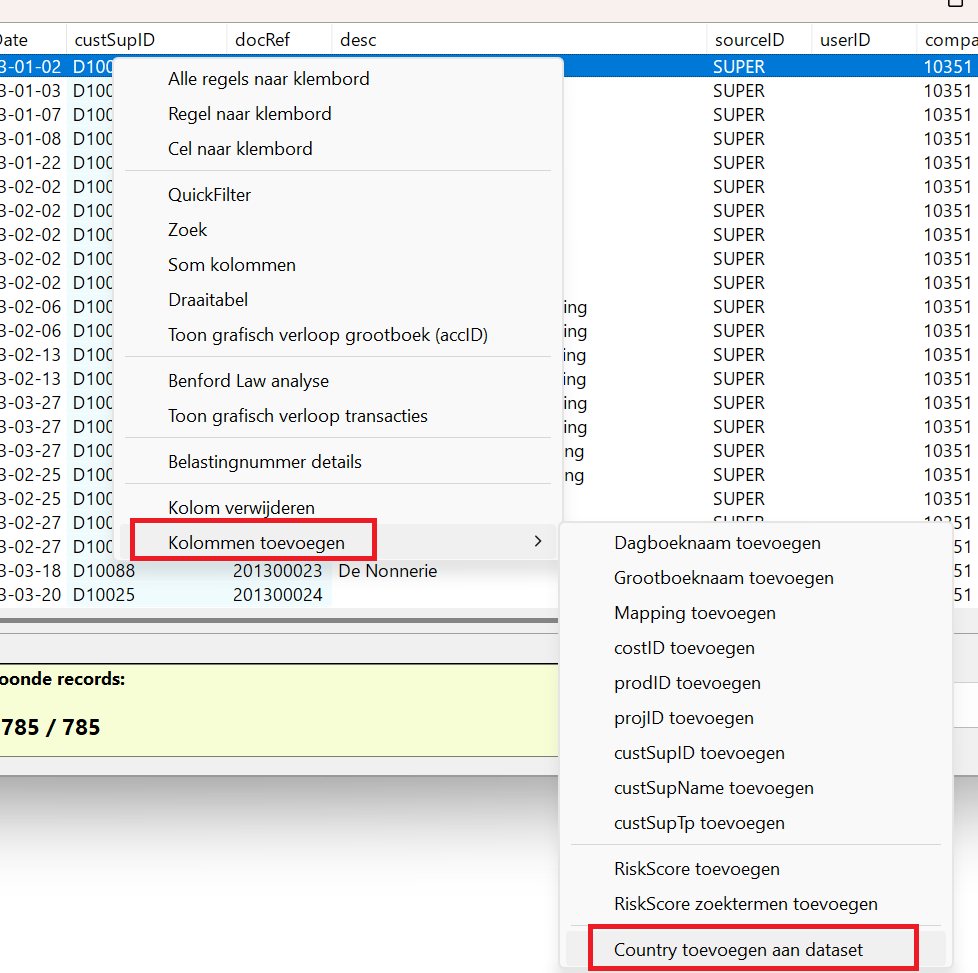
Om te zorgen dat we wel de relatie aan de transactie kunnen koppelen kun je middels rechtermuisklik (op willekeurige) kolom kiezen voor:
Voeg kolom toe:
custSupID
eventueel custSupName en/of custSupTp
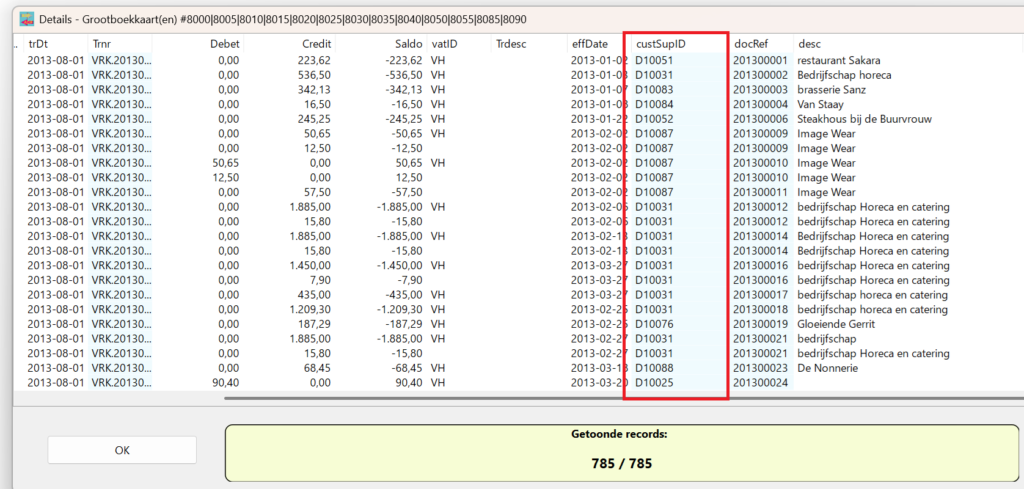
➡️ De software haalt deze nu automatisch correct op vanuit de onderliggende data.
💡 Dit is essentieel: zonder correcte relatie-ID kan er geen land en dus geen CPI-score gekoppeld worden.
Eventueel kun je de ‘lege’ custSupId verwijderen met ‘Kolom’ verwijderen. nu zijn wel overal de relaties zichtbaar aan iedere verkooptransactie (o.b.v. factuur):
Vervolgens voegen we de Country toe:
CPI-index toevoegen
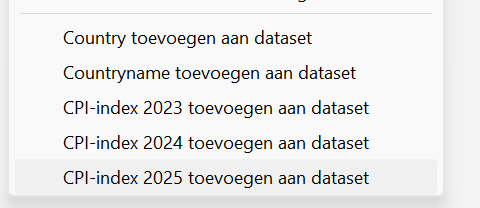
Nadat de country is toegevoegd komen er aanvullende functies bij:
Je kunt kiezen uit relevante CPI-Index afhankelijk van het jaar waar je mee bezig bent. Je kunt eventueel ook landnaam toevoegen.
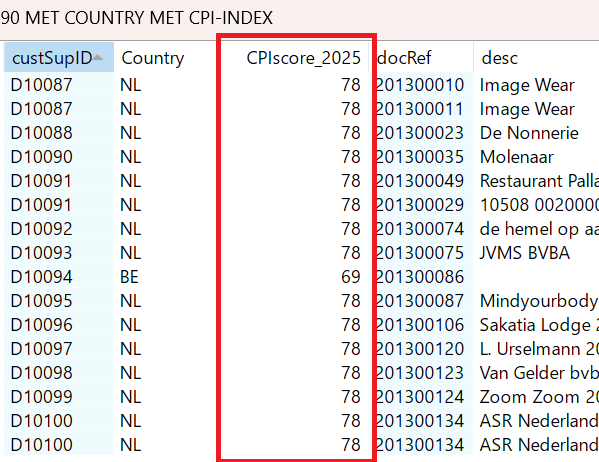
Na toevoegen krijg je per transactie de CPI-score te zien:
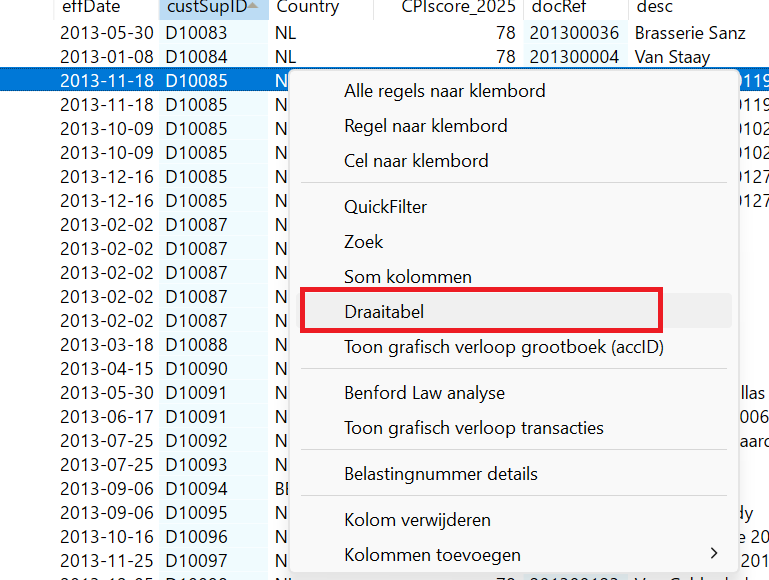
Als alternatief kun je ook eerst een draaitabel maken op ‘Country’ en daarna CPI-index toevoegen.
Een draaitabel maak je in dit geval door middels rechtermuisklik op de kolom ‘Country’ voor draaitabel te kiezen:
Na toevoegen CPI-index kolom krijg je dan een samenvattend overzicht*:
*Vaticaanstad (VA) welke in deze voorbeeld auditfile zit heeft geen CPI-score.
Samenvattend
Met versie 2.15 zet je een verdere stap richting data-driven auditing:
✔ Verrijking transactieregels ✔ Integratie van CPI-index ✔ Direct analyseerbaar via draaitabellen
Vanaf versie 2.15 hebben we een krachtige nieuwe analysemogelijkheid toegevoegd aan de Auditfile Converter and Analyser: risicoclassificatie van transacties. Deze functionaliteit helpt om sneller inzicht te krijgen in opvallende boekingen en potentiële risico’s binnen een administratie.
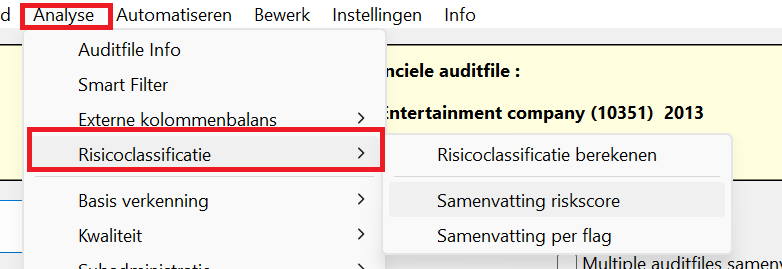
Deze functionaliteit is te bereiken via menu analyse en vervolgens risicoclassificatie:
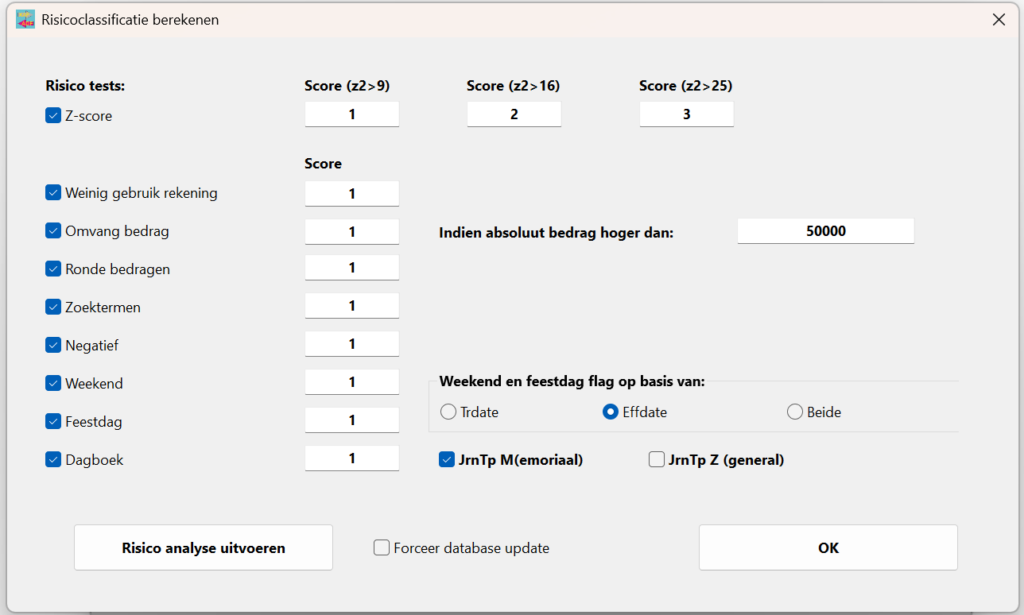
De kracht van deze functionaliteit zit in de flexibiliteit. Gebruikers kunnen zelf bepalen:
Welke controles (flags) worden uitgevoerd Denk aan:
Z-score (statistische afwijkingen op basis andere transacties op de grootboekrekening waar deze op geboekt is)
Ronde bedragen (dus bijvoorbeeld veelvouden van 1.000)
Weekend-boekingen (datum boeking is in het weekend)
Boekingen op feestdagen (datum boeking is op een feestdag)
Handmatige journaalposten (vanaf een memoriaal dagboek)
Afwijkende tekens (sign anomalies*)
Specifieke zoekwoorden in omschrijvingen
Welke score aan elke flag wordt toegekend
* sign anomalies: in oorspronkelijke auditfile stond het bedrag met een min-teken (-). Bijvoorbeeld een verkoopfactuur welke als -1.000 is ingegeven in plaats van als creditfactuur geboekt.
Hiermee stel je eenvoudig je eigen risicomodel samen, afgestemd op jouw controleaanpak of sector.
Bij het menu ‘Risicoclassificatie’ berekenen krijg je een pop-up waar je kunt instellen welke tests uitgevoerd moeten worden en welke scores daaraan gekoppeld moet worden. Bij de Z-score zijn er drie gradaties afhankelijk van mate statistische afwijking ten opzichte van de andere transacties binnen de populatie (transacties op bepaalde grootboekrekening). Omdat de Z-score alleen statistisch relevant is vanaf 10 boekingen op een rekening is er ook een flag voor weinig gebruikte rekeningen.
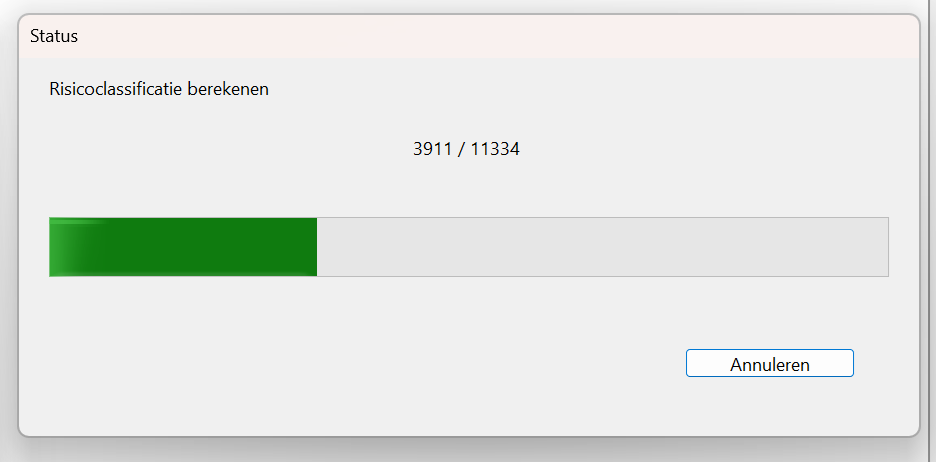
Na klikken op ‘Risico analyse uitvoeren’ worden de flags en scores per transactieregel berekend:
Uitvoer bekijken
Na het uitvoeren van de risicoclassificatie kun je direct inzicht krijgen in:
Samenvatting per risicoscore (hoeveel transacties vallen in welke categorie)
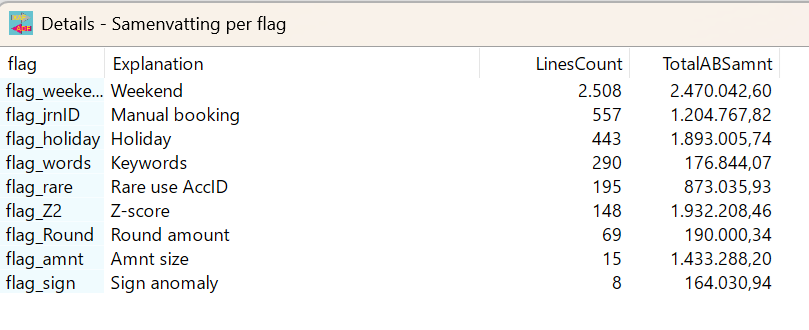
Analyse per flag (welke signalen komen het meest voor en met welk financieel impact)
Dit maakt het mogelijk om snel te focussen op de meest relevante risico’s.
Bijvoorbeeld samenvatting per flag:
Je kunt dubbelklikken op betreffende flag om de achterliggende details te krijgen.
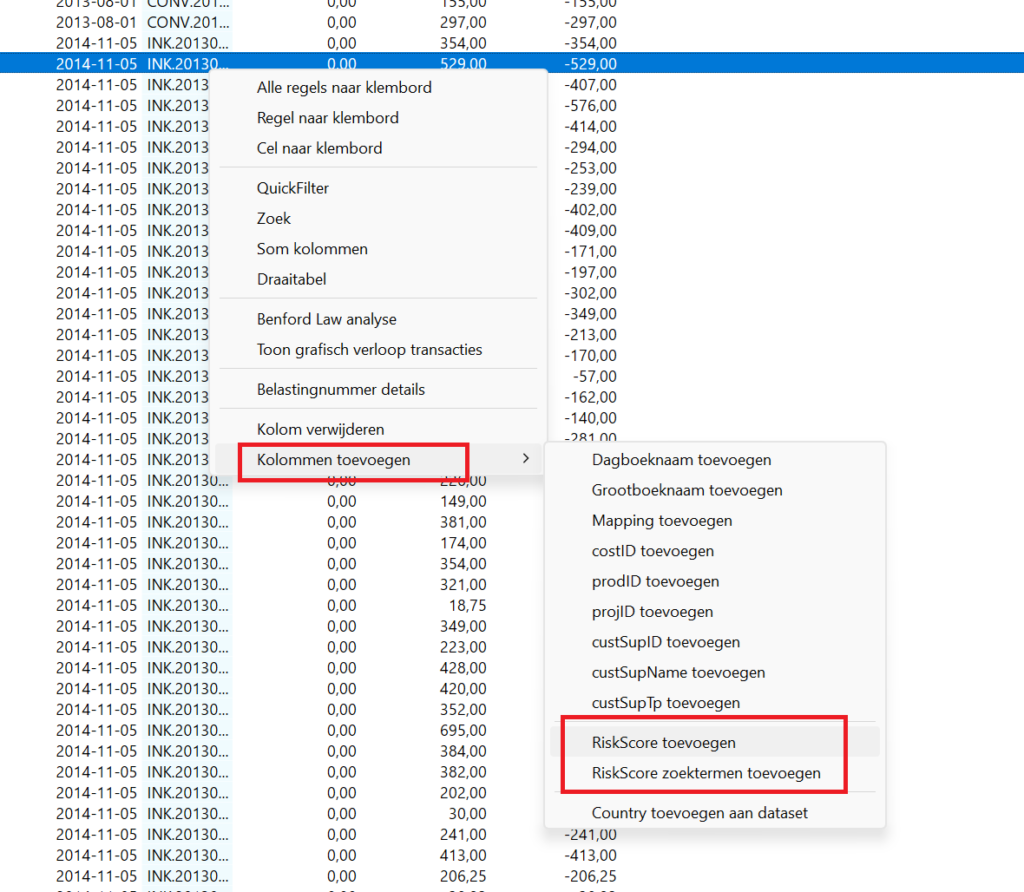
Daarnaast kun je in de transactieweergave via de rechtermuisknop extra kolommen toevoegen:
Bij ‘RiskScore toevoegen’ krijg je naast een Riskscore ook een uitleg op basis van welke flags tot de score is gekomen. Met ‘RiskScore zoektermen toevoegen’ krijg je de zoektermen te zien welke hebben geleid tot een score op de flag zoektermen:
Zo zie je in één oogopslag waarom een transactie als risicovol wordt aangemerkt.
Conclusie
Deze functionaliteit helpt je om:
Grote datasets sneller te analyseren
Ongebruikelijke patronen te identificeren
Gerichter steekproeven te selecteren
Je controleaanpak beter te onderbouwen
In plaats van alleen zoeken naar uitzonderingen, werk je nu met een gestructureerde risicobenadering.
Vanaf versie 2.09 van de MT940 Creator is er ook een mogelijkheid om transacties direct vanuit de MT940 Creator in te schieten in Moneybird. Later zullen ook meer online boekhoudpakketen volgen. Hiervoor wordt een API koppeling gebruikt. Voordeel is hiervan is dat je direct kunt kiezen naar welke bankrekening in Moneybird de transacties gestuurd moeten worden. Bij deze een handleiding om dit in te stellen.
Allereerst moeten we een API sleutel aanmaken in Moneybird. Deze heeft de MT940 Creator nodig om verbinding te maken met de MT940 Creator.
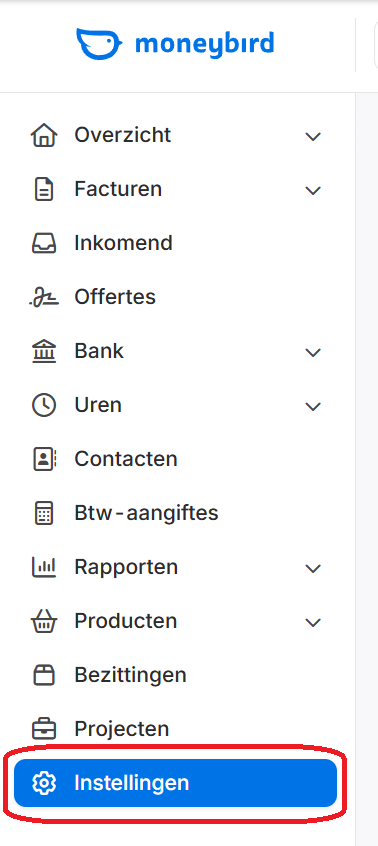
(1) Log in de administratie van Moneybird en ga naar het onderdeel Instellingen:
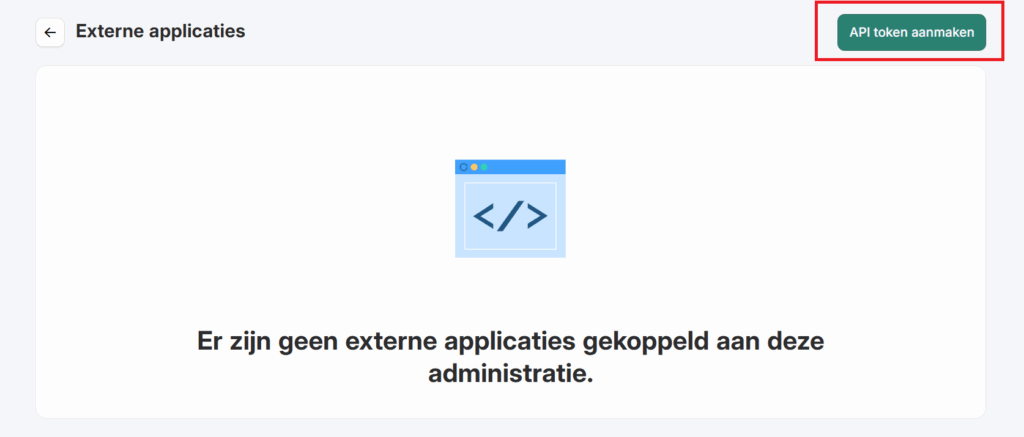
(2) Kies binnen het instellingen gedeelte voor ‘Externe applicaties’
(3) Kies API token aanmaken
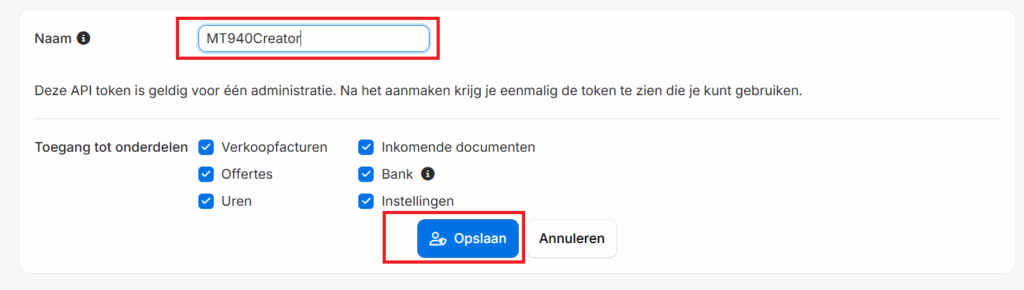
(4) Geeft de API token een naam. Geef in ieder geval toegang tot onderdeel ‘Bank’.
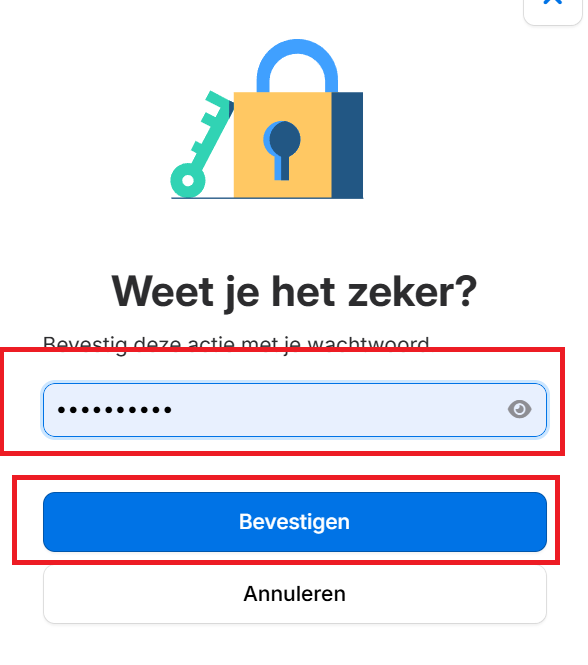
(5) Bevestig het aanmaken met je wachtwoord
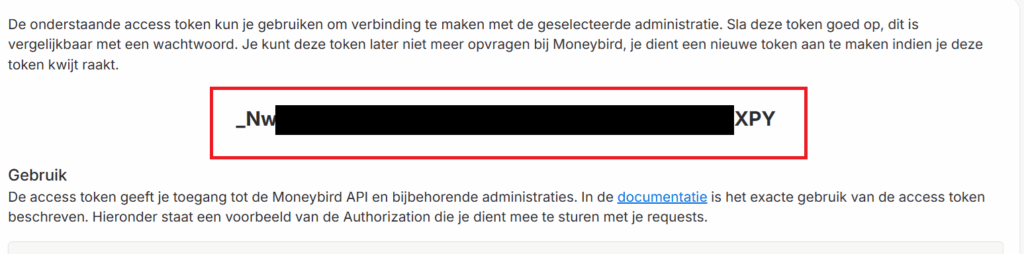
(6) Kopieer de API sleutel (en plak die bijvoorbeeld tijdelijk in kladblok)
Verbinding instellen in de MT940 Creator
Nu we de API sleutel hebben kunnen we de verbinding aanmaken binnen de MT940 Creator. (1) Kies onder het menu instellingen bij ‘MT940 / CAMT053 export soort’ voor API connectie.
Om een verbinding aan te maken kun je kiezen voor ‘Beheer API’ binnen het menu instellingen van de MT940 Creator of je kunt een CSV/EXCEL omzetten en dan gelijk de verbinding instellen. In deze handleiding doen we dit laatste.
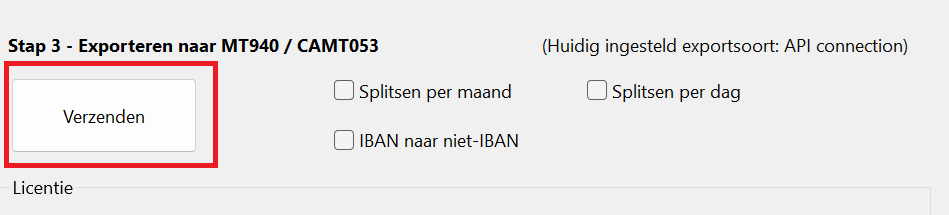
Als de export soort ingesteld als ‘API connection’ dan veranderd de knop ‘Opslaan als’ in ‘Verzenden’. Kies eem CSV of Excel waarvan u de mutaties wilt verzenden naar Moneybird zoals u gewend bent bij een conversie naar MT940 / CAMT053.
(2) Kies vervolgens voor ‘Verzenden’.
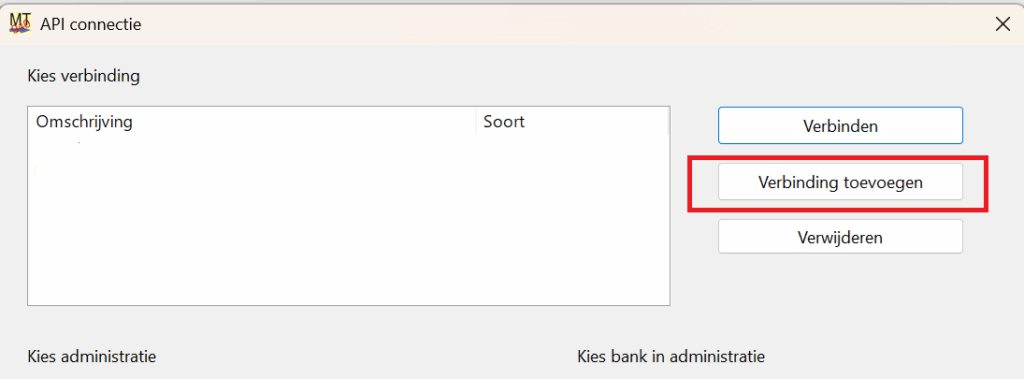
U krijgt het volgende scherm te zien:
(3) Kies hier voor ‘Verbinding toevoegen’
U krijgt weer een nieuwe pop-up venster om API verbinding aan te maken.
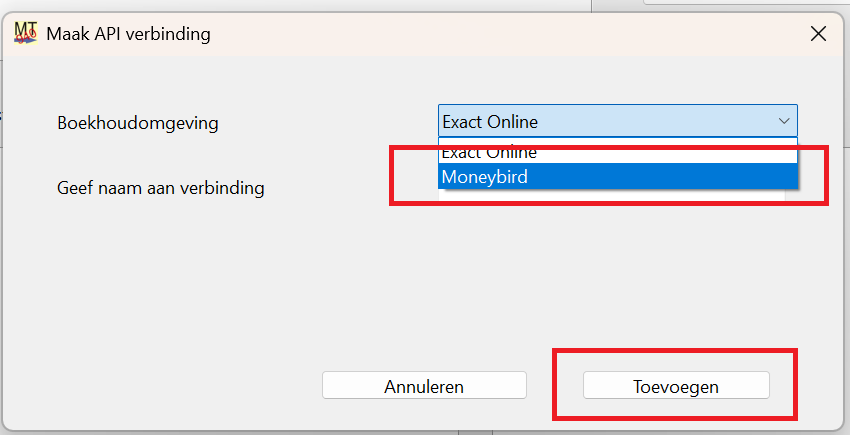
(4) Kies als boekhoudomgeving ‘Moneybird’ en kies ‘Toevoegen’
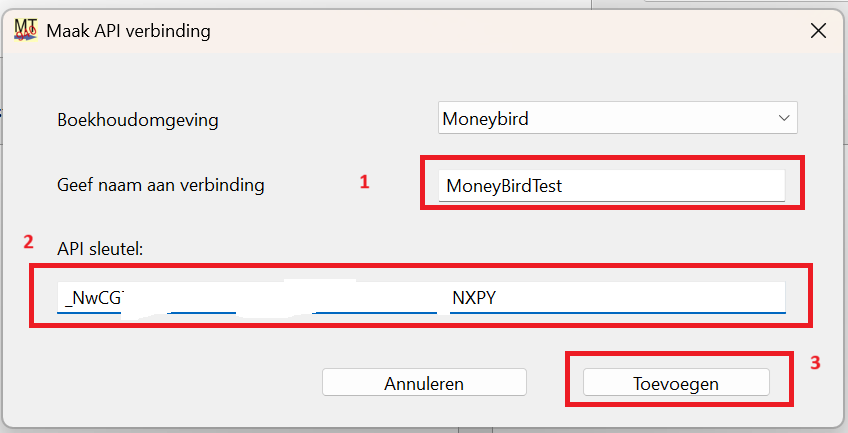
Nadat u gekozen heeft voor Moneybird ziet het venster er zo uit:
(5) Geef de verbinding een naam en plak hier de API sleutel welke u eerder aangemaakt heeft binnen Moneybird. Kies vervolgens ‘Toevoegen’
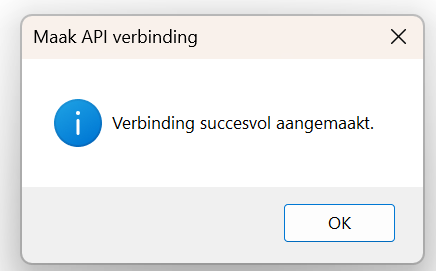
U krijgt als er succesvol verbinding is gemaakt de volgende melding.
Transacties sturen naar Moneybird
Nu we succesvol een verbinding hebben aangemaakt kunnen we daadwerkelijk de transacties insturen naar de Moneybird administratie.
(1) In onderstaande venster ziet u de aangemaakte verbindingen. Kies de aangemaaakte verbinding en kies voor ‘Verbinden’.
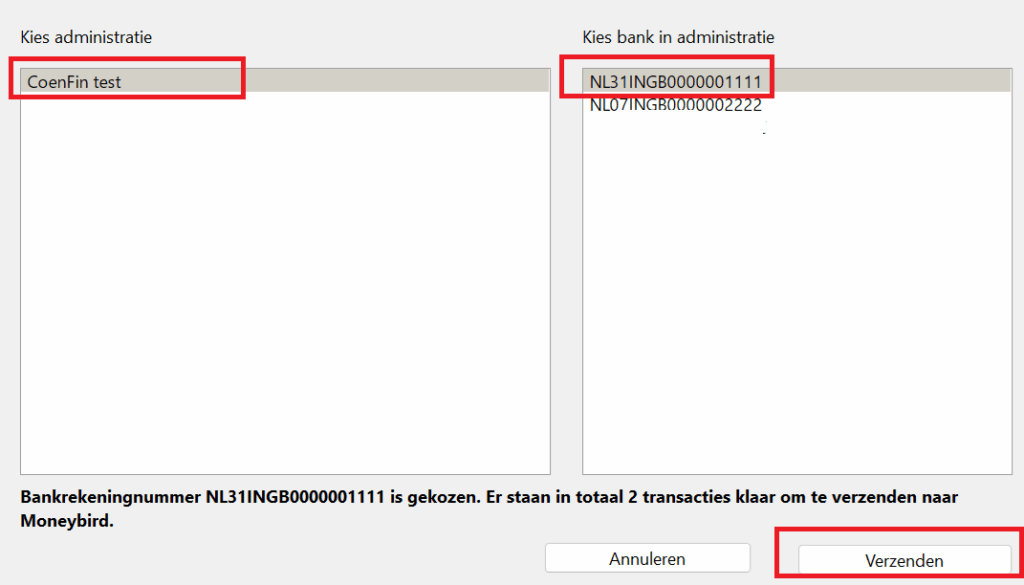
(2) Kies vervolgens de administratie en kies naar welke bankrekening binnen de Moneybird administratie de transacties gestuurd moeten worden. U ziet onder het scherm naar welke rekening en hoeveel transacties er klaar staan om te worden verzonden naar Moneybird.
(3) Kies voor verzenden.
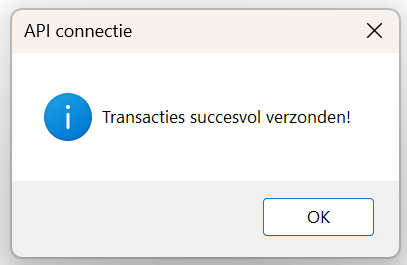
U krijgt een melding dat de transacties succesvol zijn verzonden. U kunt de transacties binnen Moneybird verder verwerken.
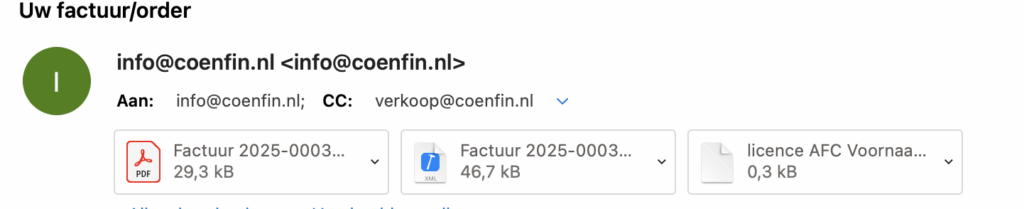
Een licentie toevoegen werkt voor iedere programma van CoenFin Software min of meer hetzelfde. Na bestellen of vernieuwen van een licentie krijgt u een e-mail met naast de factuur voor uw administratie ook een licentiebestand:
Een licentiebestand zal over het algemeen beginnen met ‘licence’
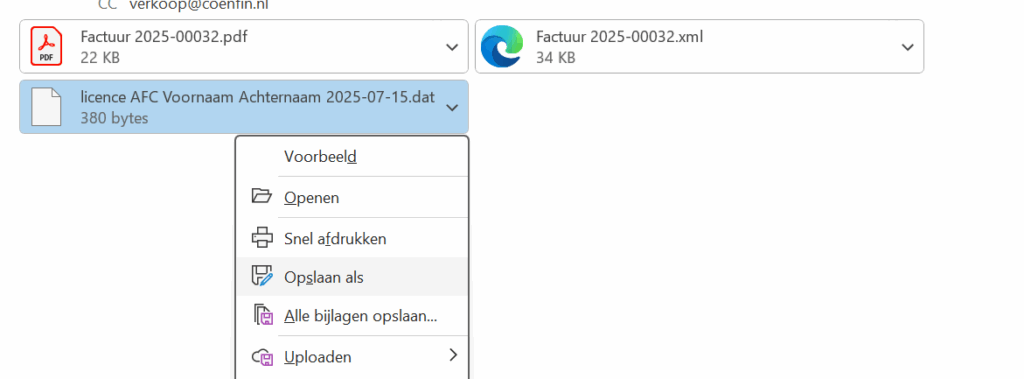
In dit geval is dus ‘licence AFC Voornaam Achternaaam’ het licentiebestand.
Stap 1) licentie opslaan
We gaan eerst het licentiebestand opslaan op een goedvindbare locatie zodat we die die later makkelijk kunnen terugvinden. Kies voor opslaan als of downloaden. Niet voor openen met!!
Stap 2) open het programma en licentie toevoegen
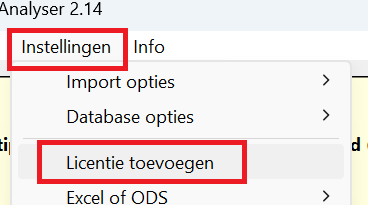
Open het programma waar u de waar u de licentie voor heeft gekocht. We gaan straks via het menu instellingen en dan de menu optie licentie toevoegen de (nieuwe) licentie toevoegen. Bij een Windows computer zit het menu aan de bovenkant van het programma venster vast.
Bij een MACbook zit het menu niet vast aan het programma venster, maar is zichtbaar helemaal bovenaan het scherm naast het Apple logo. Dit nadat het programma geopend is.
Selecteer middels de menu optie licentie toevoegen het eerder opgeslagen licentiebestand:
Je krijgt dan als het goed is de melding dat de licentie succesvol is toegevoegd. Linksonder zie je dan je (bedrijfs)naam, adres en resterende dagen dat de licentie geldig is staan:
Sinds versie 2.08 is er ook een optie toegevoegd aan de MT940 Creator om manueel een excel of CSV om te zetten naar MT940 of CAMT053 als deze niet direct herkend wordt door de MT940 Creator.
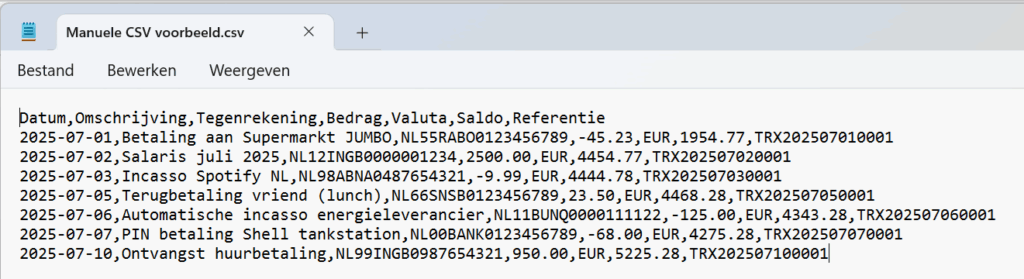
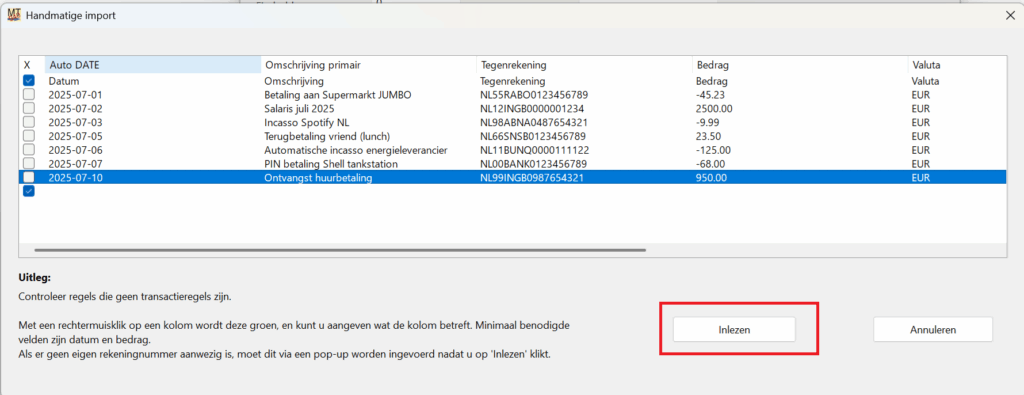
Stel we hebben het volgende CSV bestand welke niet herkend wordt:
STAP 1) Vinkje aanzetten en bestand selecteren
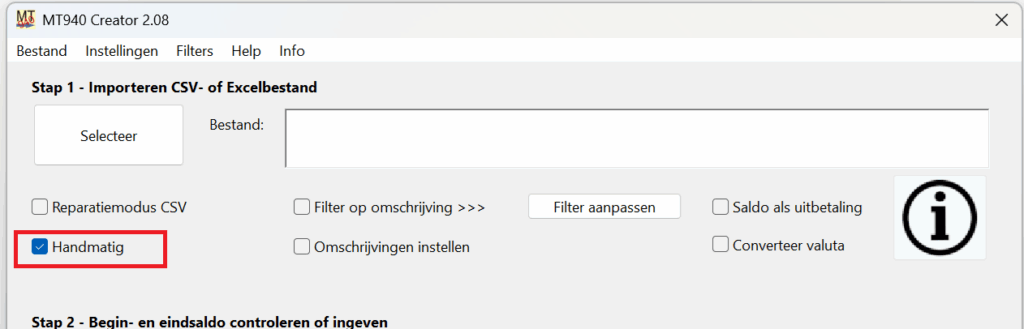
Om deze manueel te importeren zetten we eerst vinkje manueel aan in de MT940 Creator
Nadat je vinkje hebt gezet kun je CSV of excel bestand selecteren:
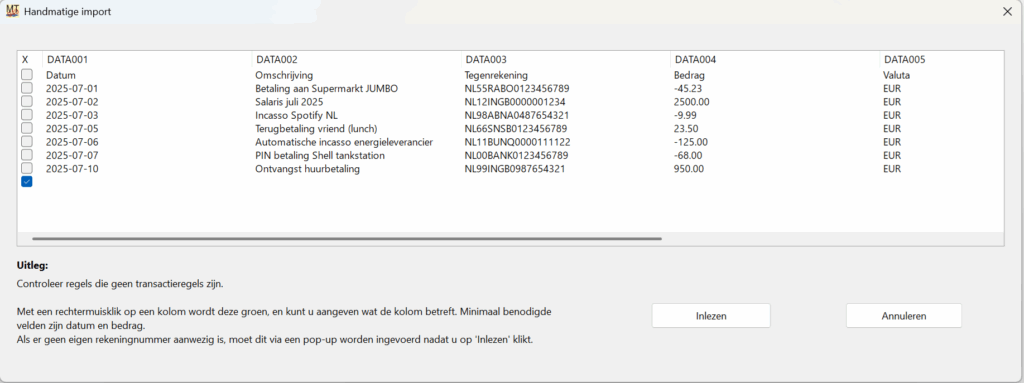
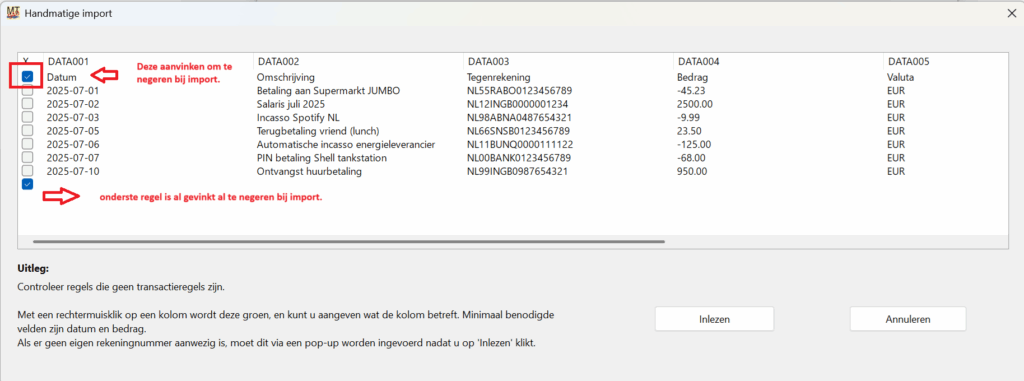
Na selecteren CSV of excel bestand opent zich gelijk een nieuw venster met de inhoud van het CSV of Excel bestand:
STAP 2) Regels uitvinken zonder data
Allereerst gaan we regels uitvinken welke geen gegevens bevatten die we willen importeren. Denk aan lege regels (worden door het programma als automatisch aangevinkt om te negeren). Maar denk ook aan header regels. In dit geval is de onderste lege regel al gevinkt om te negeren bij een import. De header regel (Datum, Omschrijvingen, ….) staat nog aan. Deze gaan we uitvinken:
STAP 3) Aangeven wat een kolom inhoud.
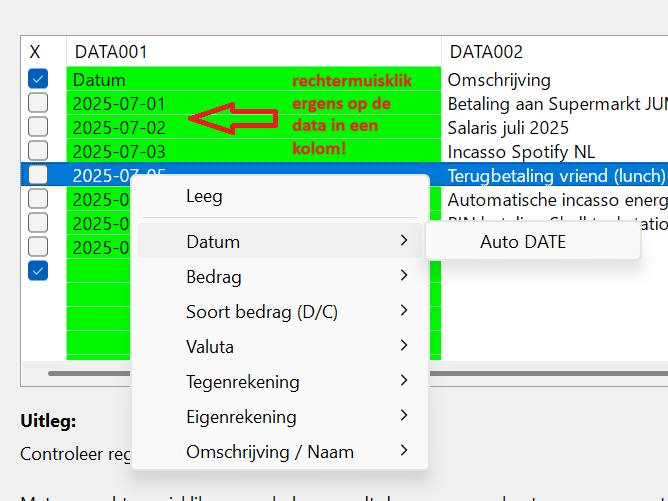
Voordat we de regels kunnen inlezen moeten we eerst aangeven welke kolommen we willen inlezen en wat deze kolommen betekenen. Dit doe je door met rechtermuisklik ergens op de transactiergels zelf te klikken. De kolom wordt dan groen en er verschijnt een keuze menu waarmee we kunnen aangeven wat een kolom betekent.
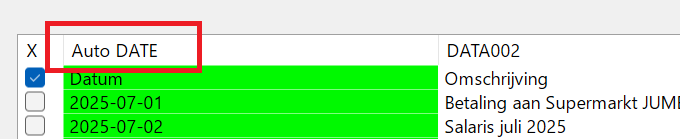
In dit geval is de eerste kolom de datum van de transactie. Kies hier binnen het menu Datum voor ‘Auto DATE’. Nadat je dit gedaan hebt veranderd de kolomnaam in de tabel naar ‘Auto DATE’.
Dit gaan we ook voor de volgende kolommen doen:
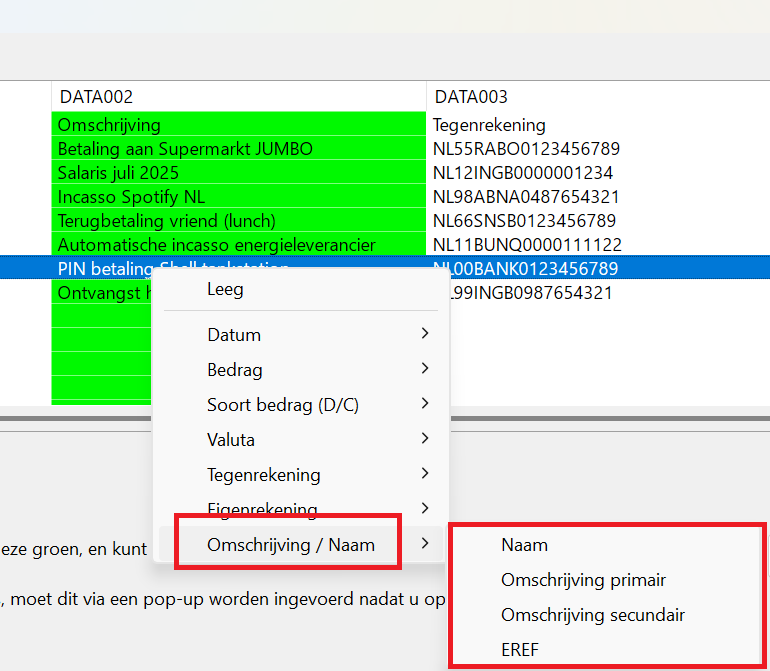
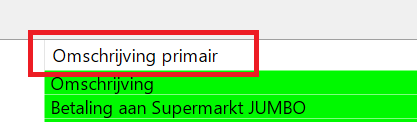
De twee kolom (DATA002) bevat de omschrijving van de transactie. Weer rechtermuisklik ergens op de gegevens binnen deze kolom. Onder het submenu Omschrijving / Naam heb je 4 keuzes. ‘Naam’ is naam van ontvanger / betaler. ‘Omschrijving primair’ is het deel van de omschrijving wat in de uiteindelijke omschrijving vooraan de omschrijving komt. ‘Omschrijving secundair’ is het deel wat meer aan de achterkant van de omschrijving gezet wordt. Dus meer belangrijke omschrijvingen als primair en minder belangrijk als secundair. ‘EREF’ is een EndToEndId referentie.
In dit geval kiezen we voor ‘Omschrijving primair’
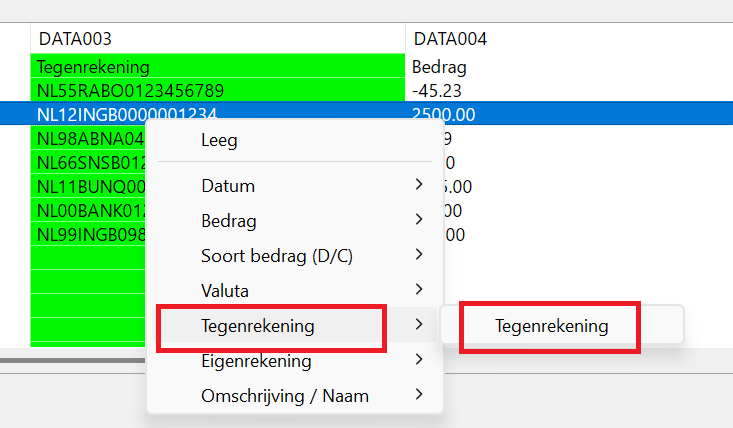
Volgende kolom betreft de tegenrekening. Kies hier voor tegenrekening:
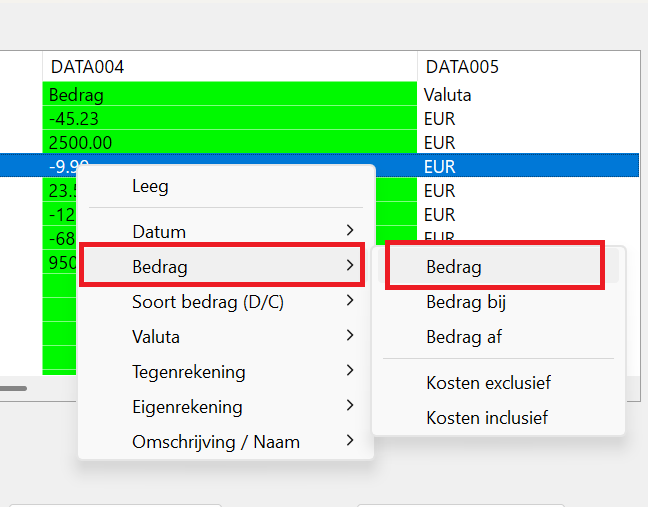
Vervolgens hebben we een kolom met het transactiebedrag:
Onder bedrag zijn diverse opties. In dit geval wordt er gekozen voor ‘Bedrag’. Kies voor ‘Bedrag’ als er maar 1 kolom is waar het bedrag uit blijkt. Mocht er een aparte kolom zijn waar de inkomende bedragen blijken en een aparte kolom waar de uitgaande betalingen blijken kies dan voor ‘Bedrag bij’ respectievelijk ‘Bedrag af’.
In ons voorbeeld is aan het bedrag te zien door het teken wat ervoor staat of het een inkomend of een uitgaand bedrag is. Als dit niet zichtbaar is aan het bedrag zelf en er een aparte kolom is met bijvoorbeeld D / C of Bij / Af dan moeten we ook die kolom instellen. In dit geval is dat niet nodig.
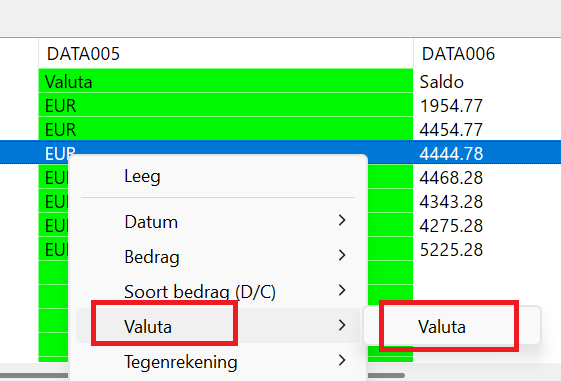
Optioneel is ook de kolom met de valuta aanzetten. Als die er niet is dan gaat het programma er in de basis vanuit dat er sprake is van EUR transacties.
De overige kolommen zijn in dit geval niet perse nodig om verder te kunnen inlezen.
Dus nu hebben we de volgende kolommen ingesteld:
STAP 4) Inlezen
We hebben nu alles ingesteld. We kunnen nu de transacties gaan inlezen.
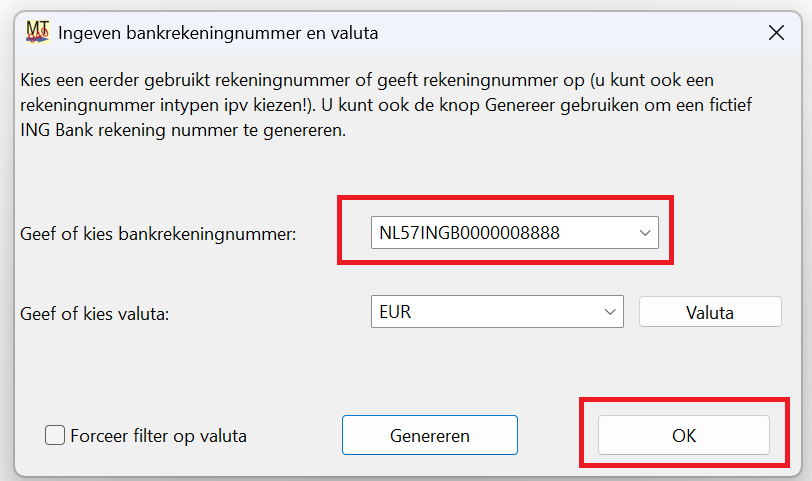
Omdat er in de CSV geen kolom stond met eigen rekening konden we deze niet instellen. Het programma geeft dan automatisch een pop-up om rekeningnummer zelf in te geven. Stel in dit geval is dat rekeningnummer: NL57INGB0000008888:
Kies ok om de transacties verder in te lezen.
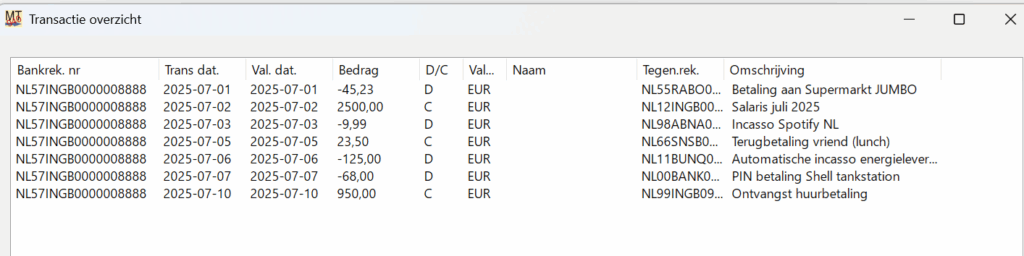
De transacties zijn succesvol ingelezen (gebruik eventueel de knop transacties tonen om dit te kunnen zien):
Vervolgens kun je ze exporteren naar iedere export optie welke je voorkeur heeft.
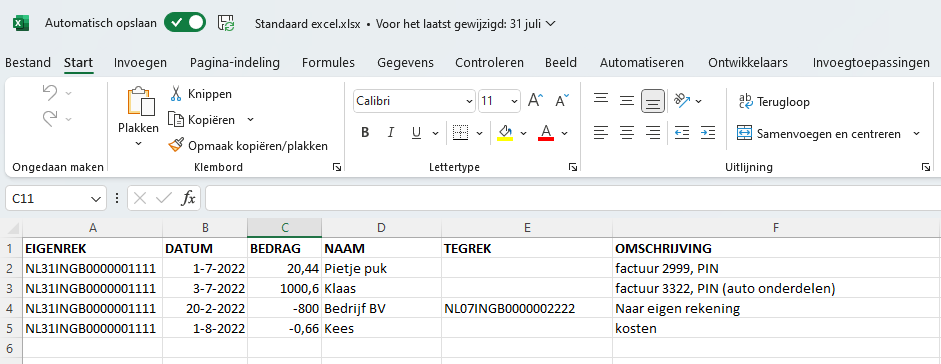
Vanaf versie 2.03 van de MT940 Creator is er ook een standaard Excel template geimplementeerd om transacties in te lezen voor CSV bestanden of Excel bestanden welke nog niet ondersteund worden door de MT940 Creator.
Indien op deze wijze het excel bestand wordt gevuld dan kan deze worden ingelezen in de MT940 Creator om hier vervolgens een MT940 bestand en of CAMT053 bestand van te maken:
EIGENREK is rekeningnummer welke je wilt meegegeven aan deze ‘bankrekening’. De TEGREK betreft een eventuele tegenrekening die je wilt meegeven.
BEDRAG: indien positief dan is dit een bijboeking (credit) en indien negatief dan is dit een afboeking (debit).
Vanaf versie 2.10 van de Auditfile Converter and Analyser is er thans ook de mogelijkheid om salaris auditfiles te importeren, analyseren en gegevens te exporteren.
De salaris auditfile XAS is net als de financiële auditfile ontwikkeld door de belastingdienst. De salaris auditfile kan worden ge-exporteert uit veel loonverwerkingspakketten.
Uit een salaris auditfile zijn o.a. de volgende gegevens te halen:
– Gegevens van de inhoudingsplichtige
o NAW
o Soorten looncomponenten
o Heffingen op niveau inhoudingsplichtige
– Gegevens werknemers
o NAW, aard loonbetrekking
o Legitimatie
o Auto details
o Dienstbetrekking gegevens (beroepsomschrijving, soort dienstbetrekking etc)
o Gegevens per loonperiode
§ Variabelen per loonperiode (verzekerd voor …, deeltijdfactor etc.)
§ Looncomponenten en bedragen per periode en medewerker
§ Premiegrondslagen per periode en medewerker
§ SV dagen
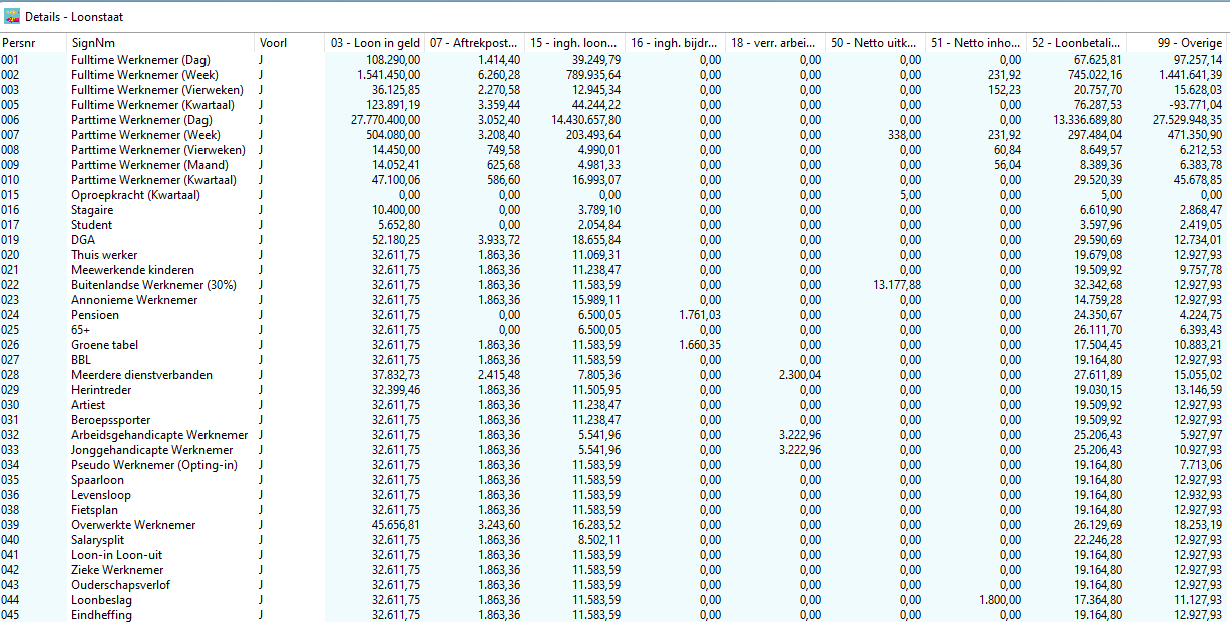
Met de XAS auditfile kun je met deze gegevens o.a. een verzamelloonstaat genereren, makkelijker bruto netto berekening uitvoeren, makkelijk zien of een medewerker een vast dienstbetrekking heeft of niet, of iemand bijvoorbeeld gemoedsbezwaarde is of een auto heeft (met of zonder bijtelling).
Het voordeel van een XAS auditfile ten opzichte van een standaard PDF of Excel output van de verzamelloonstaat is dat je makkelijker kunt doorklikken en dan per periode en medewerker kunt zien uit welke componenten dit opgebouwd is:
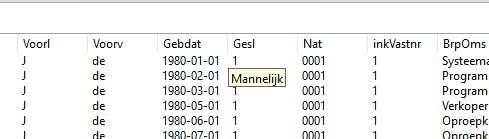
Omdat er in de XAS auditfile veel codes worden gebruikt met achterliggende betekenis zijn deze zoveel mogelijk in een database verwerkt en zichtbaar te maken door met de muis over een dergelijke code te bewegen:
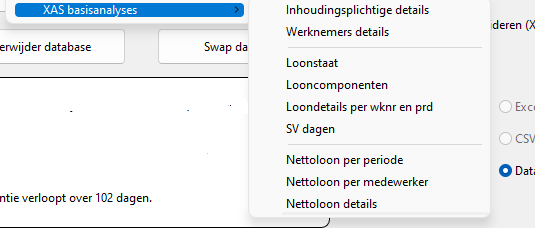
Thans zijn de volgende analyses opgenomen:
In de toekomst zullen aanvullende analyses toegevoegd worden. Daarnaast is ook het streven om ook de auditfile voor kassasystemen in een van de volgende updates toe te voegen aan de auditfile converter.